1. 개요
ASRock B650M PG Lightning 메인보드 공식 드라이버 다운로드 페이지입니다. 포맷 후 윈도우를 새로 설치했다면 AMD 칩셋 드라이버, 2.5G LAN 드라이버, Realtek 오디오 드라이버를 순서대로 설치하세요. WiFi 모델(B650M PG Lightning WiFi)도 같은 페이지에서 드라이버를 받을 수 있습니다.
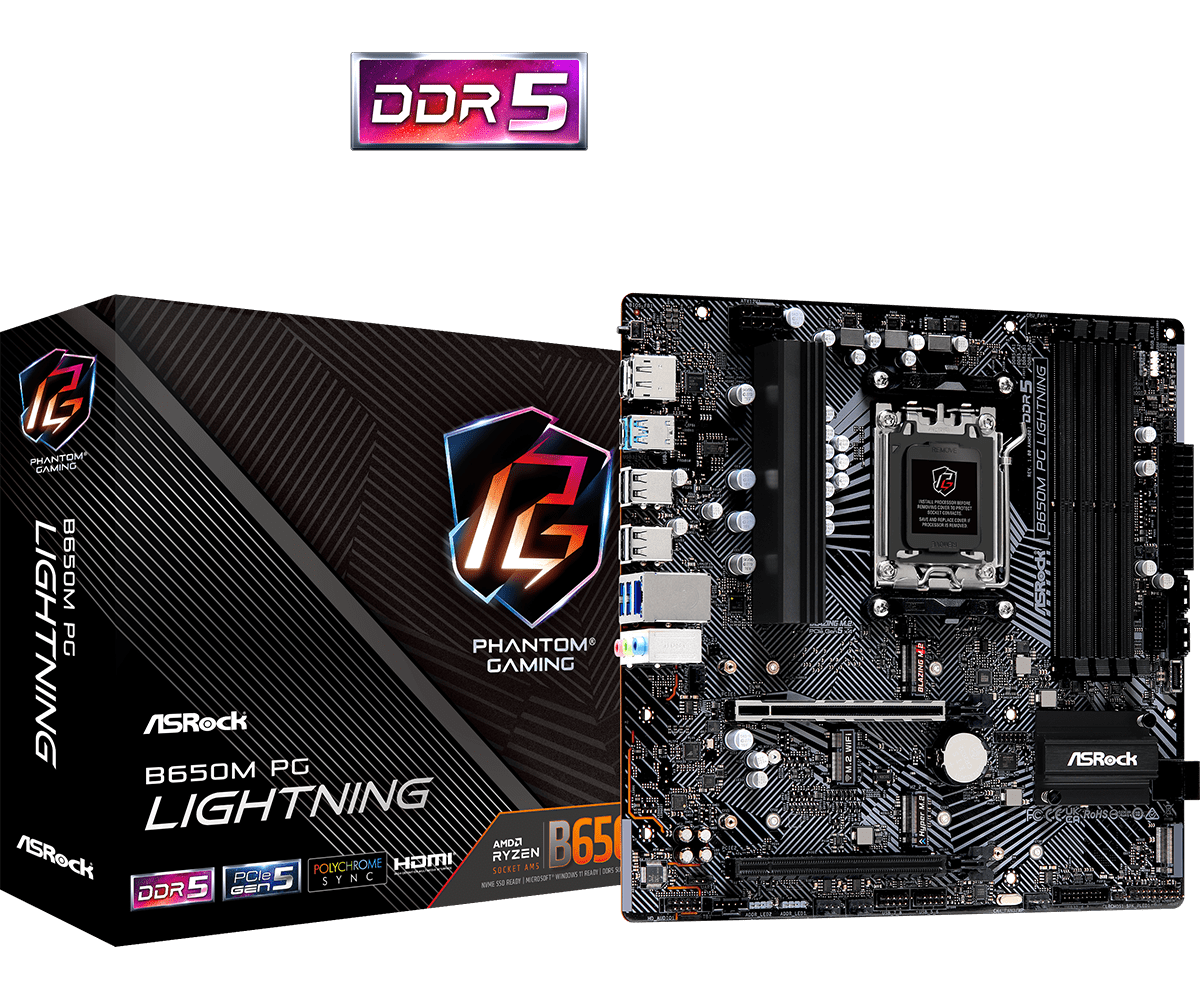
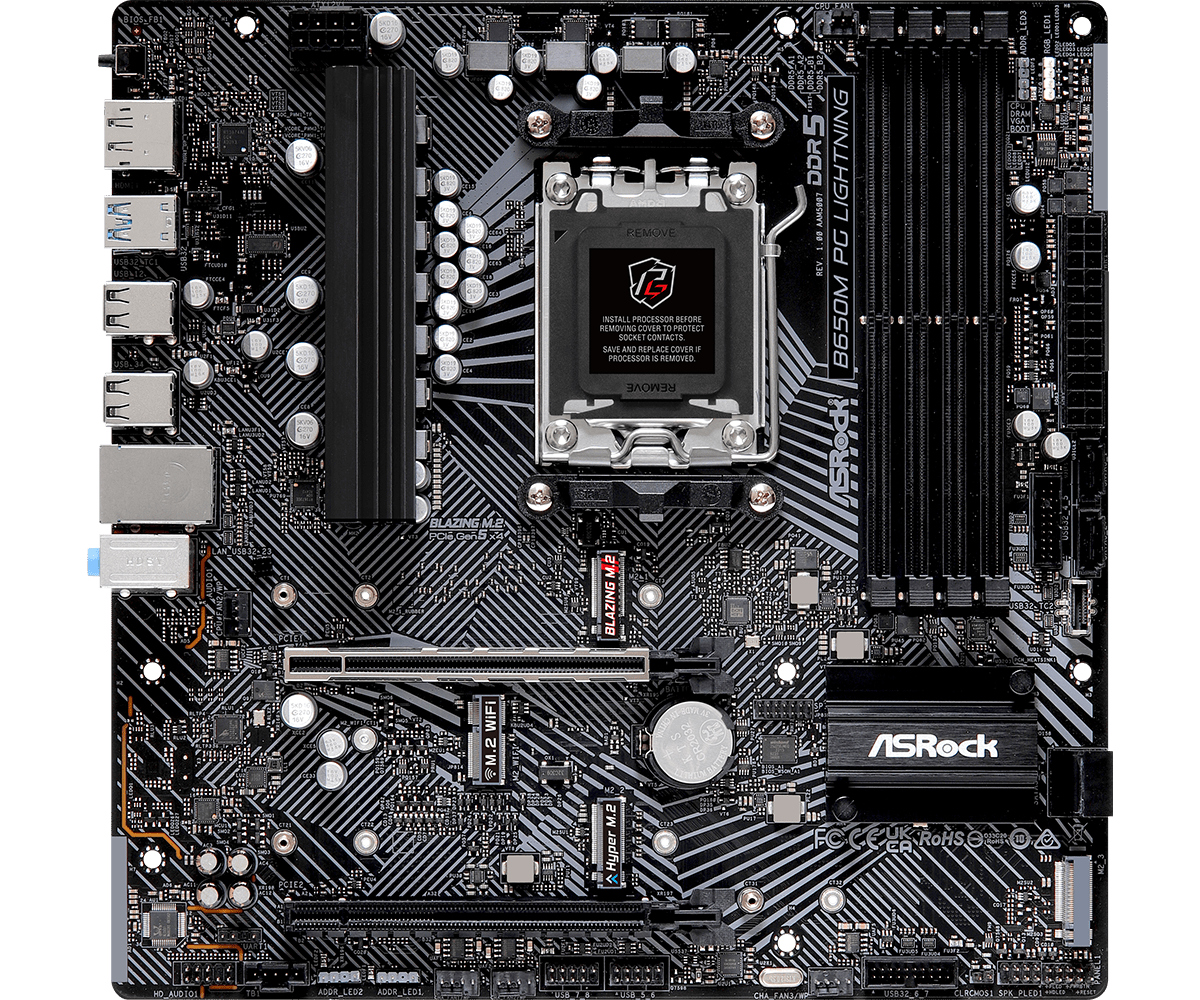
참고
WiFi 모델(B650M PG Lightning WiFi) 사용자는 동일 드라이버 페이지에서 WiFi·Bluetooth 드라이버를 추가로 설치하세요.
2. 드라이버 목록
| 구분 | 컨트롤러 | 비고 |
|---|---|---|
| 칩셋 | AMD B650 | 필수 — 가장 먼저 설치 |
| LAN | Realtek RTL8125BG | 2.5G 이더넷 |
| 오디오 | Realtek ALC897 | HD 오디오 |
| WiFi / BT | - | WiFi 모델만 해당 |
3. 드라이버 설치 순서
- 1
칩셋 드라이버(Chipset Driver)를 가장 먼저 설치합니다. 나머지 드라이버의 기반이 됩니다.
- 2
LAN 드라이버를 설치합니다. 인터넷 연결에 필요합니다.
- 3
오디오 드라이버를 설치합니다.
- 4
WiFi 드라이버를 설치합니다 (WiFi 모델만 해당).
- 5
설치 완료 후 재부팅합니다.
4. 자주 묻는 질문
어떤 드라이버부터 설치해야 하나요?
+
칩셋 드라이버(AMD Chipset Software)를 가장 먼저 설치하세요. 다른 드라이버가 제대로 인식되려면 칩셋 드라이버가 먼저 설치돼 있어야 합니다. 이후 LAN → 오디오 → WiFi 순서로 설치하면 됩니다.
LAN 드라이버를 설치해야 인터넷이 되나요?
+
Windows 11은 대부분 기본 드라이버로 LAN이 자동 인식되지만, 2.5G 속도를 제대로 쓰려면 공식 Dragon 2.5G LAN 드라이버를 설치하는 것이 좋습니다. Windows 10에서는 드라이버 설치 전까지 인터넷이 안 될 수 있으니 USB로 드라이버 파일을 미리 받아두세요.
오디오가 안 들려요
+
Realtek 오디오 드라이버를 설치하세요. 드라이버 페이지의 Audio 항목에서 내려받을 수 있습니다. 설치 후 재부팅하면 정상 작동합니다.