1. 검색할 수 있는 범위
파일·폴더 이름
주된 검색 용도
이름을 색인해 빠르게 찾습니다. 경로·확장자·날짜 조건으로 원하는 파일을 좁힐 수 있습니다.
외장·네트워크 위치
색인 범위 확인
NTFS는 서비스 또는 관리자 권한으로 색인합니다. 1.4의 FAT·exFAT·네트워크 폴더는 별도로 추가할 수 있습니다.
파일 내용
이름 검색과 다름
content: 함수로 검색할 수 있지만 본문을 미리 색인하지 않아 느립니다. 파일명·경로로 후보를 먼저 좁히세요.
아래 안내는 1.4 안정판 기준입니다. 외장 드라이브 검색을 위해 포맷할 필요는 없으며, 파일 시스템과 색인에 포함된 위치를 먼저 확인하세요.
2. 개요
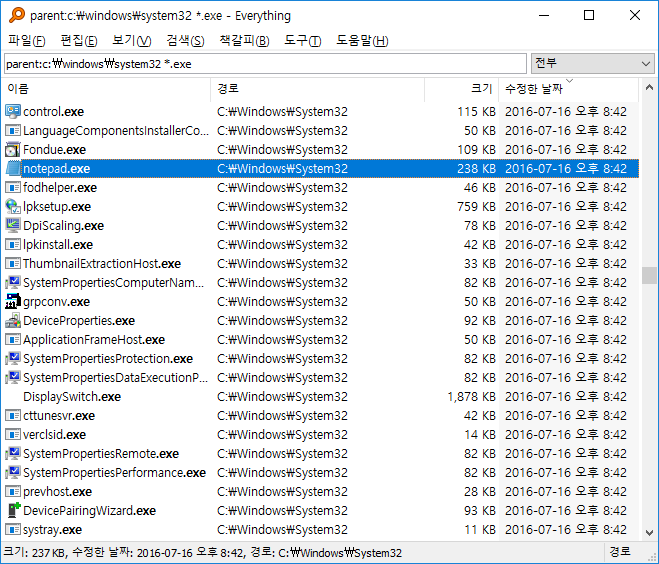
Everything은 voidtools가 개발하는 Windows용 파일·폴더 이름 검색 도구입니다. 이름을 일부만 기억하거나 저장 위치를 잊었을 때 검색어와 조건으로 후보를 좁히는 용도에 맞습니다. NTFS 볼륨은 Everything 서비스 또는 관리자 권한으로 파일 시스템 정보를 읽어 색인하고, FAT·exFAT와 네트워크 폴더는 폴더 인덱스로 별도 추가할 수 있습니다.
현재 공식 다운로드는 1.4.1.1032와 별도 1.5 Beta를 구분합니다. 일반 설치는 권장되는 Installer를, 설치 없이 압축을 풀어 실행하려면 Portable ZIP을 선택하세요. 포터블 실행 파일은 설치형과 같지만 NTFS 색인에 필요한 서비스나 권한까지 없어지는 것은 아닙니다. 설치형은 데이터·설정을 사용자 AppData에 저장하는 옵션과 Everything 서비스 구성을 안내하므로 처음 사용하는 PC에서 설정을 진행하기 편합니다. 배포 파일은 Windows의 x86·x64·ARM 계열에 맞춰 선택하고 공식 SHA-256으로 확인할 수 있습니다.
Lite는 별도의 검색 가속판이 아니라 ETP·FTP·HTTP 서버와 IPC 기능을 제외한 에디션입니다. CLI·ES·SDK 또는 화면 읽기 프로그램과 접근성 기능이 필요하면 Lite의 제약을 확인하고 일반판을 선택하세요. 일반판의 서버 기능도 필요한 경우에만 접근 범위를 제한해 구성하는 편이 좋습니다.
기본 파일명 검색과 문서 본문 검색은 구분해야 합니다. content: 함수는 본문을 사전 색인하지 않아 느리므로 파일명·경로·확장자·수정일 같은 조건으로 대상을 줄인 뒤 사용하세요. 모든 문서 형식의 내용을 동일하게 검색한다고 가정하지 말고 필요한 파일에서 결과를 확인해야 합니다.
3. 주요 기능
- NTFS 인덱싱 — Everything 서비스 또는 관리자 권한 사용
- 실시간 파일명 검색 — 입력과 동시에 결과 표시
- 작은 설치 파일과 낮은 리소스 사용
- 고급 검색 문법 — 와일드카드·정규식·파일 크기·날짜 필터·부울 연산자 지원
- 파일 변경 감시 — NTFS 색인은 변경을 실시간으로 반영하며, 폴더 색인은 스캔과 갱신 조건 확인 필요
- 포터블 버전 — 설치 없이 USB에서 바로 실행 가능
- 일반판의 ETP·FTP·HTTP 서버 기능 (Lite 버전에서는 제외)
4. 시스템 요구사항
- 운영체제
- Windows XP·Vista·7·8·10·11 (공식 FAQ 기준)
- NTFS 색인
- Everything 서비스 설치 또는 관리자 권한 필요
- 권장 배포판
- 일반 사용자는 1.4.1.1032 안정판 x64 Installer
- 기타 볼륨
- FAT·exFAT·네트워크 위치는 폴더 인덱스로 수동 추가
5. 설치 방법
- 1.
공식 다운로드 페이지에 접속합니다.
- 2.
운영체제에 맞는 버전(대부분 64-bit)의 설치 파일을 다운로드합니다. 설치가 필요 없는 포터블 버전(.zip)도 제공합니다.
- 3.
다운로드한 설치 파일을 실행하고 안내에 따라 설치합니다.
- 4.
설치 과정에서 권장되는 Everything 서비스를 선택하면 검색 앱을 관리자 권한으로 계속 실행하지 않고 NTFS를 색인할 수 있습니다.
- 5.
설치 후 Everything을 실행하고 첫 인덱스 생성이 끝날 때까지 기다립니다.
- 6.
검색창에 파일명을 입력하면 즉시 결과가 나타납니다.
6. Everything와 비슷한 프로그램 비교
- Windows 검색
- Windows에 통합되어 별도 설치가 필요 없고 문서 내용·시작 메뉴 검색에 편리합니다. Everything은 파일·폴더 이름과 경로를 빠르게 좁히는 용도에 더 집중합니다.
- PowerToys Run
- Microsoft PowerToys에 포함된 빠른 실행 도구로 앱·계산·명령 실행까지 한 창에서 다룹니다. Everything은 전체 파일 목록과 세밀한 검색 문법에 더 적합합니다.
- WizFile
- 이름·경로·크기·날짜로 파일을 찾는 Windows 검색 도구입니다. 개인 사용은 무료지만 업무용은 라이선스 구매가 필요하므로 Everything과 사용 조건을 비교하세요.
7. 자주 묻는 질문
Everything은 완전 무료인가요?
+
공식 라이선스는 누구에게나 소프트웨어를 제한 없이 사용·복사·수정·배포할 권한을 무료로 부여합니다. 저작권·허가 고지 유지 등 라이선스 조건은 지켜야 합니다.
Windows 기본 검색보다 얼마나 빠른가요?
+
NTFS 파일명 인덱스를 미리 구성한 뒤 입력과 동시에 결과를 표시하도록 설계됐습니다. 실제 첫 색인과 검색 속도는 파일 수, 디스크, 추가한 폴더 인덱스와 검색 조건에 따라 달라집니다.
Everything을 설치하면 컴퓨터가 느려지나요?
+
공식 사이트는 작은 설치 파일과 낮은 리소스 사용을 특징으로 안내합니다. 다만 색인한 파일 수, 추가 속성 인덱스, 썸네일·내용 검색, 네트워크 폴더 설정에 따라 메모리와 디스크 사용량이 늘 수 있습니다.
외장하드나 USB 드라이브의 파일도 검색되나요?
+
가능합니다. NTFS 드라이브는 Everything 서비스 또는 관리자 권한으로 NTFS 색인에 포함할 수 있습니다. FAT·exFAT 등은 설정의 폴더 색인 항목에서 검색할 위치를 추가하세요. 폴더 색인 자체에는 서비스나 관리자 권한이 필수가 아니지만, NTFS 색인보다 스캔이 오래 걸릴 수 있습니다. 검색을 위해 드라이브를 포맷할 필요는 없습니다.
외장 드라이브에 추가한 새 파일이 바로 검색되지 않으면 어떻게 하나요?
+
폴더 색인으로 추가한 위치라면 드라이브가 연결돼 있고 첫 스캔이 끝났는지 확인하세요. 짧은 시간에 변경이 많으면 일부를 놓칠 수 있으므로 설정의 폴더 색인에서 해당 위치를 선택해 재스캔하거나 갱신 주기를 확인합니다. 영문 UI의 선택 폴더 재스캔은 Rescan Now, 전체 폴더 재스캔은 Rescan All Now입니다. F5를 폴더 색인 전체 재구축 기능으로 혼동하지 마세요.
외장 드라이브를 분리했는데 검색 결과에 파일이 남는 이유는 무엇인가요?
+
폴더 색인은 드라이브 연결이 끊겨도 기존 목록을 유지할 수 있습니다. 이름이 검색된다고 파일이 PC에 복사되거나 백업된 것은 아니므로, 파일을 열려면 원래 드라이브를 다시 연결해야 합니다. 폴더 색인은 연결된 상태에서 갱신되며, 재연결 후 아이콘·파일 정보가 오래된 상태라면 F5로 해당 표시 캐시를 새로 고칠 수 있습니다.
파일 내용으로도 검색할 수 있나요?
+
`content:` 함수를 사용할 수 있지만 파일 내용은 미리 색인되지 않아 매우 느립니다. 먼저 경로·확장자·날짜·파일 크기로 후보를 줄인 뒤 마지막 조건으로 내용 검색을 사용하세요.
Everything 1.5 Beta를 설치해야 하나요?
+
새 기능을 시험하려는 목적이 아니라면 공식 다운로드 페이지에서 안정판으로 구분된 1.4.1.1032를 권장합니다. 1.5 계열은 Beta로 별도 제공되므로 업데이트 전 설정과 데이터베이스 호환 안내를 확인하세요.
8. 참고 자료
관련 프로그램