D2Coding 미리보기
미리보기 글꼴을 불러오는 중입니다.
일부 글꼴 견본을 불러오지 못했습니다. 글자 견본 보기
-
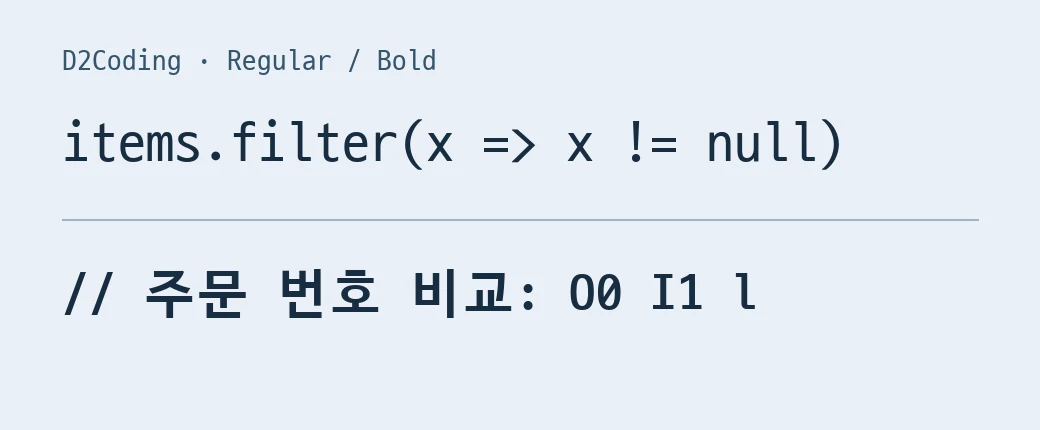
items.filter(x => x != null) // 주문 번호 비교: O0 I1 l
Regular (400) -
items.filter(x => x != null) // 주문 번호 비교: O0 I1 l
Bold (700)
1. 개요
D2Coding은 코드와 한글 주석을 함께 읽기 쉽게 만든 네이버의 고정폭 글꼴입니다. 숫자 0과 영문 O, 숫자 1과 대문자 I, 소문자 l처럼 헷갈리는 문자를 편집기에서 주로 쓰는 크기로 비교해 보세요.
미리보기는 리가처판 Regular(400)와 Bold(700)를 사용합니다. 굵기 비교를 열면 두 굵기를 나란히 확인할 수 있습니다. 연산자 결합을 켜고 끈 모양은 네이버 공식 견본에서 볼 수 있습니다.
2. 라이선스 허용 범위
- 개인·기업의 상업적 이용
- ✓ 가능
- 편집기·터미널·문서
- ✓ 가능
- 웹폰트 제공·폰트 파일 재배포
- 조건부 (저작권 고지와 OFL 원문 포함)
- 폰트 파일 수정
- ✓ 가능 (수정본 배포 시 OFL 유지, 예약명 사용에는 서면 허락 필요)
- 폰트 파일 단독 판매
- ✕ 불가
공식 라이선스 안내 확인일
3. 일반판과 리가처판 선택
연산자 각 글자의 모양을 그대로 보려면 압축 파일의 D2Coding 폴더를 선택하세요. =>, !=, <= 같은 연산자 조합을 하나의 모양으로 표시하려면 D2CodingLigature 폴더를 선택하세요. 리가처판은 편집기가 해당 OpenType 기능을 지원하고 켜 둔 경우에 적용되며 코드의 문자 자체는 그대로 유지됩니다.
TTF는 굵기를 개별 파일로 설치할 때 쓰고, TTC에는 여러 글꼴이 한 파일에 들어 있습니다. 일반판만 쓸 때는 D2Coding 폴더에서 원하는 TTF나 TTC 중 한 형태를 골라 설치하세요.
4. VS Code에서 글꼴 선택
VS Code 설정에서 Editor: Font Family를 찾아 일반판은 D2Coding, 리가처판은 D2Coding ligature를 지정하세요. 리가처판을 쓰면 Editor: Font Ligatures를 켜고, 편집기를 다시 열어 주석과 연산자 표시를 확인하세요.
5. 다운로드 방법
- 1. 네이버 GitHub 최신 릴리스의 Assets에서 D2Coding ZIP을 받습니다.
- 2. 압축을 풀고 D2Coding 또는 D2CodingLigature 폴더에서 필요한 글꼴을 고릅니다.
- 3. 글꼴을 설치한 뒤 편집기나 터미널을 다시 열고 글꼴 설정에서 선택합니다.
6. 자주 묻는 질문
리가처를 켜면 코드에 입력한 문자가 달라지나요?
+
OpenType 리가처는 화면에 표시되는 글리프를 결합합니다. 파일에 저장한 문자와 복사되는 코드는 그대로입니다. 네이버 공식 견본에서 연산자별 모양을 확인할 수 있습니다.
D2Coding을 상업용 프로그램에 포함해도 되나요?
+
상업적 이용이 가능합니다. 글꼴 파일을 프로그램과 함께 배포하려면 저작권 고지와 OFL 원문을 포함하세요. 폰트 파일 자체를 단독으로 판매할 수 없습니다.