1. 개요
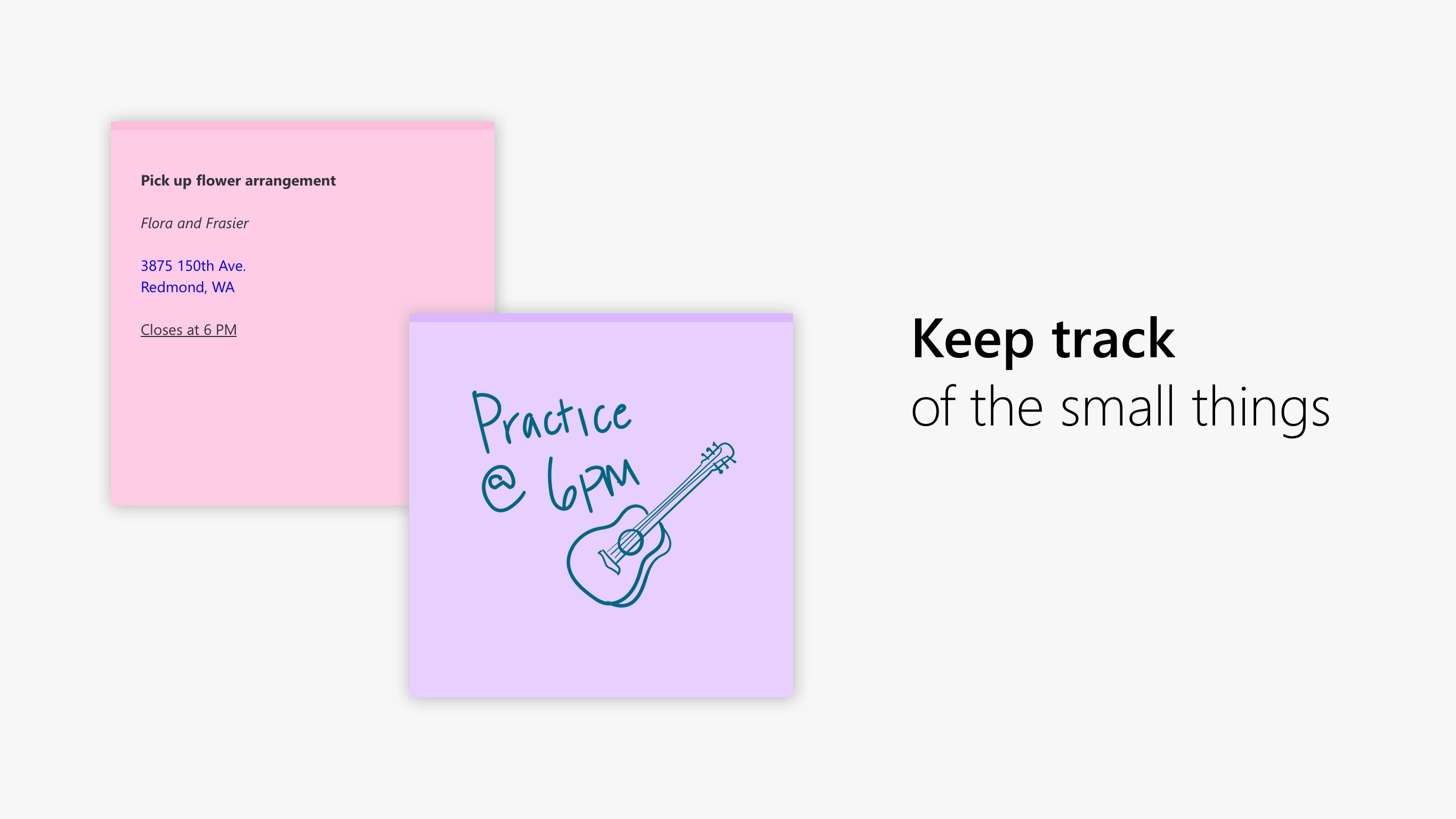
Microsoft Sticky Notes는 Windows 바탕화면에 짧은 메모를 띄워두는 무료 앱입니다. 시작 메뉴에서 검색해 실행하며, 설치되어 있지 않으면 Microsoft Store에서 받을 수 있습니다. 메모 색상 변경, 기본 텍스트 서식, 이미지 추가, 검색을 지원합니다.
Sticky Notes 3.0 이상에서 Microsoft 계정으로 로그인하면 같은 계정의 지원되는 Windows 앱과 OneNote 모바일 앱, 웹·Outlook에서 메모를 확인할 수 있습니다. 다른 기기와 동기화하려면 인터넷 연결이 필요하지만 계정 없이 Windows 로컬 메모로 시작할 수도 있습니다.
메모 창의 X 버튼은 메모를 닫을 뿐 삭제하지 않습니다. 반면 메뉴의 삭제는 Microsoft 공식 안내상 영구적이고 실행 취소할 수 없으므로, 설정에서 삭제 전 확인을 켜두는 것이 안전합니다.
2. 주요 기능
- Windows 10·11 지원 — 없으면 Microsoft Store에서 설치
- 색상별 메모 구분 (노랑·파랑·빨강·초록·보라·회색)
- Microsoft 계정으로 동기화 — 웹(onenote.com/stickynotes)·Outlook에서 확인 가능
- OneNote 자동 동기화
- 검색(Ctrl+F), 다크·라이트 모드, 이미지 추가, 노트 공유
- 삭제 전 확인 옵션으로 실수 방지
3. 설치 방법
- 1.
시작 메뉴에서 'Sticky Notes' 또는 '스티커 메모'를 검색합니다.
- 2.
검색되지 않으면 위 버튼을 눌러 Microsoft Store에서 Microsoft Sticky Notes를 설치합니다.
- 3.
Microsoft 계정으로 로그인하면 웹과 다른 Windows 기기에서도 메모를 확인할 수 있습니다.
4. 스티커 메모와 비슷한 프로그램 비교
- 원노트(OneNote)
- 같은 Microsoft 앱으로 OneDrive 동기화가 기본 제공됩니다. 섹션·페이지 구조로 대량 메모를 체계적으로 관리할 수 있습니다. 스티커 메모보다 기능이 많고 무거운 편입니다.
- 메모잇(MemoIt)
- Windows 바탕화면 포스트잇에 달력·반복 일정·알람·계산·자동 백업까지 함께 쓰려면 메모잇을 비교하세요. Microsoft 계정으로 여러 기기에서 메모를 보는 기능이 우선이면 스티커 메모가 단순합니다.
- 심플노트(Simplenote)
- Windows·Mac·Linux·iOS·Android를 모두 지원합니다. 텍스트 전용으로 색상 구분이 없지만 마크다운과 버전 이력을 지원합니다.
- Google Keep
- 알림·체크리스트·이미지 메모를 지원하고 Android·iOS·웹에서 사용할 수 있습니다. Windows 전용 바탕화면 메모 창 대신 브라우저 중심으로 이용합니다.
5. 자주 묻는 질문
스티커 메모는 어떻게 실행하나요?
+
시작 메뉴에서 'Sticky Notes' 또는 '스티커 메모'를 검색해 실행합니다. 앱이 보이지 않으면 Microsoft Store에서 Microsoft Sticky Notes를 무료로 설치하세요.
스마트폰에서도 스티커 메모를 볼 수 있나요?
+
별도의 모바일 앱은 없지만, iOS·Android의 Microsoft OneNote 앱에 로그인하면 같은 계정의 스티커 메모를 확인하고 편집할 수 있습니다.
여러 PC에서 동기화하려면 어떻게 하나요?
+
Sticky Notes 3.0 이상에서 같은 Microsoft 계정으로 로그인하면 지원되는 앱과 기기·웹에 메모가 동기화됩니다. 동기화되지 않으면 각 기기의 로그인 계정과 인터넷 연결을 확인하세요.
메모 색상을 바꿀 수 있나요?
+
메모 우측 상단 메뉴(···)에서 노란색·초록색·분홍색·보라색·파란색·회색 등 여러 색상 중 선택할 수 있습니다.
스티커 메모를 삭제하면 복구할 수 없나요?
+
Microsoft 공식 안내상 메모 삭제는 영구적이며 실행 취소할 수 없습니다. 닫기(X)는 삭제가 아니므로 창만 숨기려면 닫기를 사용하고, 설정에서 '삭제하기 전에 확인'을 켜두세요.
6. 참고 자료
관련 가이드
관련 프로그램