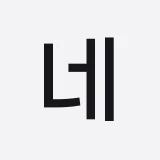
4. 작은 본문에서 굵기 비교
읽는 시간이 긴 문서나 작은 안내문에서는 Regular부터 시험해 보세요. 날짜나 마감 같이 먼저 보이면 좋은 정보는 Bold로 올리고, Light나 Ultra Light는 실제 배경과 크기에서 획이 잘 보이는지 확인한 뒤 고르세요.
고딕 폰트
NanumBarunGothic · 네이버 · TTF / OTF
네이버 글꼴 모음에서 나눔바른고딕을 검색하고 해당 카드의 다운로드 버튼을 누르세요.
미리보기 글꼴을 불러오는 중입니다.
일부 글꼴 견본을 불러오지 못했습니다. 글자 견본 보기
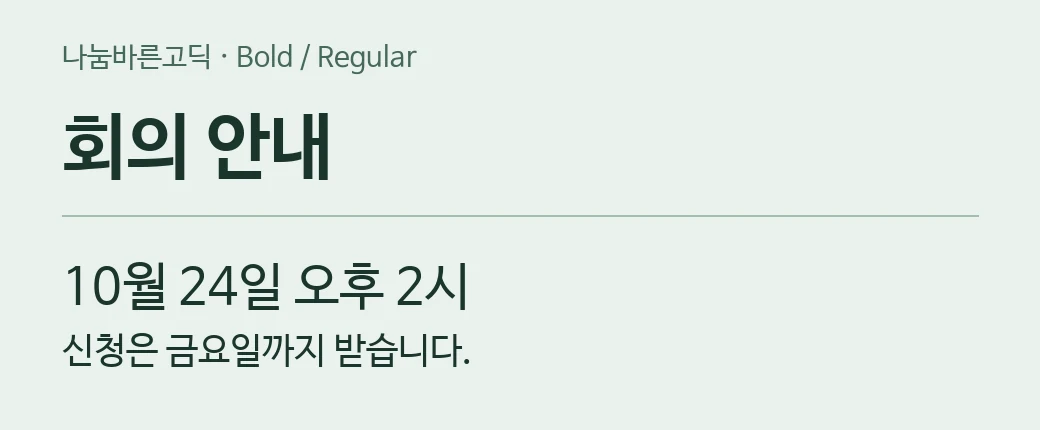
회의 안내 · 10월 24일 오후 2시 신청은 금요일까지 받습니다.
Ultra Light회의 안내 · 10월 24일 오후 2시 신청은 금요일까지 받습니다.
Light회의 안내 · 10월 24일 오후 2시 신청은 금요일까지 받습니다.
Regular회의 안내 · 10월 24일 오후 2시 신청은 금요일까지 받습니다.
Bold나눔바른고딕은 네이버가 작은 화면의 한글을 또렷하게 읽도록 자간과 획을 다듬은 본문용 고딕입니다. Ultra Light, Light, Regular, Bold 네 굵기가 있습니다.
미리보기에 공지나 신청 안내를 넣고 실제 문서 크기로 줄여 보세요. Regular로 읽기 편한지 먼저 확인한 다음, 굵기 비교를 열어 얇은 본문과 강조 문구에 쓸 굵기를 골라 보세요.
공식 라이선스 안내 확인일
공식 ZIP에는 네 굵기의 TTF와 OTF가 각각 들어 있습니다. 한글이나 Word에서 사용할 글꼴을 고른다면 네이버는 TTF를 권장합니다. 웹사이트에서 쓰려면 공식 글꼴 카드의 자세히 보기에서 CSS 주소와 각 굵기의 글꼴 이름을 확인할 수 있습니다.
읽는 시간이 긴 문서나 작은 안내문에서는 Regular부터 시험해 보세요. 날짜나 마감 같이 먼저 보이면 좋은 정보는 Bold로 올리고, Light나 Ultra Light는 실제 배경과 크기에서 획이 잘 보이는지 확인한 뒤 고르세요.
공식 목록에서 나눔바른고딕옛한글은 별도 카드로 배포합니다. 현대 한글 문서에는 이 페이지의 일반 나눔바른고딕을, 옛한글 조합이 필요한 경우에는 공식 목록의 옛한글 파일을 선택하세요.
글꼴을 설치한 뒤 한글을 다시 열고 목록에서 나눔바른고딕을 찾아보세요. 계속 표시되지 않으면 한글 글꼴 추가 가이드에서 설치와 선택 순서를 확인할 수 있습니다.
관련 폰트