먼저 확인
오른쪽이나 아래 빈 셀에 합계를 넣으려면 계산할 숫자와 빈 결과 셀을 함께 선택한 뒤 블록 계산식 → 블록 합계를 실행하세요. 특정 셀만 계산하려면 결과 셀에서 계산식을 열어 범위를 직접 입력합니다. 값이 기대와 다르면 결과 숫자를 덮어쓰지 말고 원본 숫자와 계산식을 확인하세요.
계산 방법 선택
- 한 행·열 합계
- 결과 셀 → 쉬운 계산식
- 선택한 영역 합계
- 빈 결과 셀까지 선택 → 블록 합계
- 지정한 셀 계산
- 계산식에서 셀 주소 직접 입력
- 식 수정
- 결과값 앞 → Ctrl+N,K
1. 블록 합계 넣는 순서
-
1. 결과 칸 비우기
10·20·30이 있는 세 셀의 오른쪽에 빈 결과 셀을 준비합니다.
-
2. 네 셀 선택
숫자 세 셀과 마지막 빈 셀까지 하나의 셀 블록으로 선택합니다.
-
3. 블록 합계 실행
마우스 오른쪽 메뉴에서 블록 계산식 → 블록 합계를 선택합니다. 기본 단축키는 Ctrl+Shift+S입니다.
-
4. 결과 확인
마지막 셀에 60이 들어갔는지 확인합니다. 실제 문서에서는 원본 숫자와 선택 범위도 대조하세요.
2. 방법 선택
한글의 표 계산식은 표 안 숫자로 값을 구하는 기능입니다. 수학 기호를 보기 좋게 배치하는 수식 편집기와는 다릅니다. 아래 예제와 출력 비교는 Windows 한글 2020 기준입니다.
- 쉬운 계산식: 결과를 넣을 셀에 커서를 놓고 가로·세로 합계, 평균, 곱 중 선택합니다. 가로 합계는 결과 셀 왼쪽의 숫자를 계산할 때 적합합니다.
- 블록 계산식: 계산할 숫자와 오른쪽 또는 아래의 빈 결과 셀을 함께 선택합니다. 선택한 영역의 합계·평균·곱을 넣을 때 사용합니다.
- 계산식 직접 입력: 떨어진 셀을 더하거나 빼기·나누기처럼 연산을 지정할 때 씁니다. 결과 셀에서 계산식을 열고 셀 주소를 입력합니다.
한글 2020 도움말은 [표 디자인] 탭의 계산 기능을 안내합니다. 버전에 따라 메뉴 배치가 다르면 표 안에서 마우스 오른쪽 메뉴의 기능 이름을 찾으세요. 새 프로그램을 설치할 필요는 없습니다.
3. 빈 결과 셀
- 사본 문서에 1줄 4칸 표를 만들고 왼쪽 세 셀에 10, 20, 30을 적습니다. 마지막 셀은 비워 둡니다.
- 숫자 세 셀만 선택하지 말고 빈 결과 셀까지 네 셀을 선택합니다. 글자만 드래그한 상태와 셀 블록 선택을 구분하세요.
- 마우스 오른쪽 메뉴의 [블록 계산식 → 블록 합계]를 실행합니다.
- 마지막 셀에 60이 들어갔는지 확인합니다. 세로 계산도 아래쪽의 빈 결과 셀을 포함해 선택합니다.
같은 표로 비교한 결과, 마지막 셀이 비어 있을 때는 60이 입력됐습니다. 마지막 셀에 999가 이미 있던 비교에서는 숫자가 그대로 남고 계산식이 생성되지 않았습니다. 결과가 안 들어간다면 먼저 빈 결과 셀이 선택 범위에 포함됐는지 확인하세요.
이 조건은 한컴 공식 블록 합계 도움말에서도 확인할 수 있습니다. 복잡한 병합 셀의 동작까지 이번 예제로 일반화하지는 않습니다.
4. 셀 주소와 범위
이 예제에서는 A1에 10, B1에 20, C1에 30을 입력하고 D1을 결과 셀로 사용합니다. 셀 주소의 문자는 가로 방향, 숫자는 세로 방향입니다. 계산식을 열기 전에 셀을 클릭해 하단 상황 선의 주소를 확인하세요.
- 빈 D1 셀에 커서를 놓고 [계산식]을 실행합니다. 기본 단축키는 Ctrl+N을 누른 뒤 손을 떼고 F를 누르는 Ctrl+N,F입니다.
- [계산식] 입력란에 =SUM(A1:C1)을 적고 확인합니다. 일반 셀 본문에 식을 글자로 적는 것과 구분하세요.
- D1의 결과가 60인지 확인합니다. 실제 문서의 셀 주소가 다르면 예제 주소를 그대로 쓰지 말고 바꿉니다.
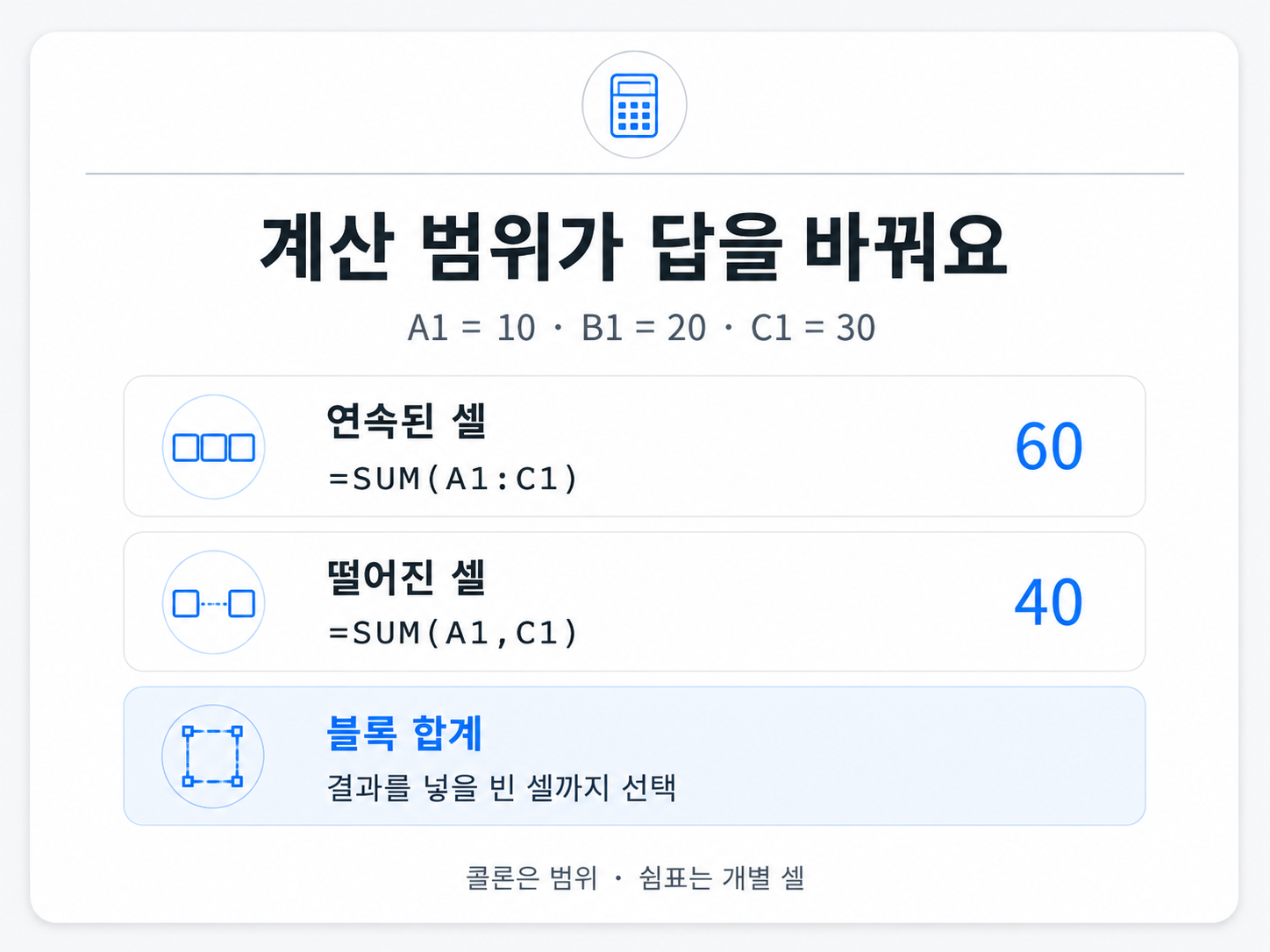
- =SUM(A1:C1) → 60: 콜론(:)은 A1부터 C1까지의 범위이므로 B1도 포함합니다.
- =SUM(A1,C1) → 40: 쉼표(,)는 적은 셀을 개별 지정하므로 B1을 제외합니다.
- =AVG(A1:C1) → 20: 세 셀의 평균입니다. 공식 함수 목록에서는 AVERAGE와 AVG를 모두 지원합니다.
- =C1-A1 → 20: 셀 주소 사이에 빼기 기호를 넣습니다. 다른 사칙연산 기호는 +, *, /입니다.
합계 바로 뒤에 평균을 추가하는 등 계산 결과가 이어지는 표에서는 범위를 더 주의해야 합니다. 블록 합계에는 바로 앞 셀의 계산식 결과를 제외하는 규칙도 있습니다. 의도한 입력 셀만 확실히 계산하려면 직접 범위를 지정하고 결과를 대조하세요.
5. 결과 수정·재계산
숫자를 바꾸려는 목적부터 구분하세요. 입력 자료가 바뀌면 원본 셀을, 더할 셀이 바뀌면 계산식을 수정합니다. 합계 숫자만 직접 덮어쓰면 식이 남은 채 표시값만 달라질 수 있습니다.
- 10·20·30의 가로 합계 60을 999로 직접 수정한 시험에서는, 화면에 표시되는 숫자는 999여도 원래 합계식이 문서 안에 남았습니다.
- 같은 합계식을 다시 적용하자 60으로 돌아왔습니다.
- 원본의 20을 50으로 바꾼 뒤 같은 합계식을 다시 적용하면 90이 됐습니다. 원본 값과 식을 함께 확인해야 하는 이유입니다.
- 기대값이 나오지 않는 결과 숫자 앞에 커서를 놓습니다.
- [편집 → 고치기] 또는 Ctrl+N을 누른 뒤 K를 누르는 Ctrl+N,K로 계산식을 엽니다.
- 셀 주소·계산 범위·연산 기호를 확인하고 필요한 부분을 수정한 뒤 확인합니다.
- 10·50·30의 합계라면 90처럼, 바뀐 원본에 맞는 값인지 대조합니다.
한글 2020 공식 도움말은 원본 셀을 수정하면 결과가 자동 반영된다고 설명합니다. 다만 이번 자동화 API 시험에서는 원본 변경 직후 PDF에도 이전 값이 남아, 같은 식을 다시 적용한 결과까지 확인했습니다. 일반 화면 조작에서 자동 계산이 안 된다는 뜻은 아닙니다. 실제 문서에서도 변경 후 결과를 한 번 확인하세요.
6. 숫자 표시
계산식의 [형식]에서 정수형이나 소수 자릿수를 선택하고, 필요하면 [세 자리마다 쉼표로 자리 구분]을 켭니다. 결과 숫자에 쉼표를 직접 타이핑하는 대신 계산식의 표시 설정을 사용하세요.
- 10·20·32의 평균을 소수점 이하 두 자리 형식으로 표시한 결과는 20.67이었습니다.
- 1000·2000·3000의 합계에 자리 구분을 설정한 결과는 6,000이었습니다.
- 표시 자릿수를 바꾼 뒤에는 문서와 PDF에서 숫자가 잘리거나 다음 줄로 밀리지 않는지 확인합니다.
7. 최종 확인
- 결과 칸에 단순 숫자만 적은 것인지, 실제 계산식이 들어간 것인지 확인합니다.
- 콤마로 개별 셀을 지정했는지, 콜론으로 중간 셀까지 포함했는지 대조합니다.
- 원본 값을 수정했다면 합계·평균도 바뀐 자료와 맞는지 확인합니다.
- 계산식 결과를 다시 다른 계산에 쓰는 표는 중간 결과와 마지막 결과를 각각 확인합니다.
- 제출할 PDF에서도 마지막 열과 합계 행이 보이는지 확인합니다.
이 글의 비교는 한글 2020 자동화 API로 만든 합성 문서의 계산식 구조와 PDF를 확인한 결과입니다. 마우스로 대화 상자를 조작하거나 종이에 출력한 시험은 아니며, 모든 버전·병합 셀 구성을 검증한 것은 아닙니다.
표가 다음 쪽으로 넘어가며 잘리는 문제는 한글 표 쪽 넘김 설정에서 이어서 확인하세요. 편집할 프로그램이 없는 경우에는 한컴오피스 제품과 공식 이용 경로를 참고할 수 있습니다.
8. 자주 묻는 질문
한글 블록 합계가 입력되지 않는 이유는 무엇인가요?
+
숫자 셀과 오른쪽 또는 아래의 빈 결과 셀을 함께 셀 블록으로 선택했는지 확인하세요. 이번 한글 2020 단순 표 시험에서는 마지막 셀에 숫자가 이미 있으면 계산식이 생성되지 않았습니다.
SUM(A1:C1)과 SUM(A1,C1)은 어떻게 다른가요?
+
콜론은 A1부터 C1까지의 범위라 B1도 포함합니다. 쉼표는 A1과 C1만 지정합니다. 값이 10·20·30이면 결과는 각각 60과 40입니다.
계산 결과 숫자만 직접 고쳐도 되나요?
+
계산식이 남은 채 표시값만 바뀔 수 있습니다. 원본 숫자나 계산식을 수정하고 결과를 확인하세요. 기대값이 나오지 않으면 결과값 앞에서 편집 → 고치기로 식을 확인합니다.
한글에서 평균의 소수 자릿수는 어떻게 바꾸나요?
+
계산식을 고쳐 형식에서 소수점 이하 자릿수를 선택합니다. 큰 숫자의 쉼표는 세 자리마다 쉼표로 자리 구분 옵션을 사용하세요.
9. 참고 자료
관련 가이드
함께 보면 좋은
