먼저 확인
보고서형 PPT는 페이퍼로지나 프리텐다드부터, 굵은 제목은 에스코어 드림, 친근한 행사 안내는 빙그레체부터 비교해 보세요. 제목·본문·표에 쓸 실제 문구를 넣어 굵기와 줄바꿈을 확인하면 필요한 서체를 고를 수 있습니다.
용도별 첫 선택
- 보고서·제안서
- 페이퍼로지·프리텐다드부터 비교
- 짧고 굵은 제목
- 에스코어 드림의 여러 굵기 비교
- 행사·친근한 안내
- 빙그레체 Regular·Bold 비교
1. 폰트를 고르는 순서
-
1. 가장 긴 문구와 숫자를 준비
제목 한 줄, 본문 두세 줄, 쉼표·소수점이 들어간 숫자를 골라 같은 내용으로 비교합니다.
-
2. 본문을 정한 뒤 제목을 조절
설명이 많은 슬라이드라면 페이퍼로지·프리텐다드부터 본문을 비교하고, 제목은 같은 서체의 더 굵은 파일이나 다른 제목용 서체로 시험합니다.
-
3. 공식 파일을 받아 실제 슬라이드에서 확인
각 폰트 상세에서 공식 배포로 이동합니다. 설치 후 사용할 PowerPoint에서 줄바꿈·표의 숫자·강조 문구를 확인하세요.
2. 어떤 폰트부터 비교하면 되나요?
보고서의 긴 본문에는 페이퍼로지·프리텐다드부터, 짧은 강조 제목에는 에스코어 드림, 밝고 친근한 안내에는 빙그레체부터 비교해 보세요. 서체 하나로 정답을 고르기보다 제목과 본문에서 맡길 역할을 먼저 나누면 선택 범위를 줄일 수 있습니다.
| 쓸 곳 | 먼저 비교할 서체 |
|---|---|
| 보고서 제목·본문 | 페이퍼로지·프리텐다드: 긴 문장과 한글·영문 혼용 |
| 굵은 표지·강조 제목 | 에스코어 드림: 짧은 제목의 굵기와 글자 속 공간 |
| 행사 안내·친근한 제목 | 빙그레체: Regular·Bold의 둥근 형태와 줄바꿈 |
| 실적표·가격·일정 | 본문 후보에 실제 숫자를 넣고 쉼표·단위·자릿수 확인 |
3. 같은 문구로 보면 어떻게 다른가요?
아래는 네 서체의 Regular 원본으로 같은 제목·본문·숫자 표를 만든 견본입니다. 제목은 58px, 본문은 44px, 숫자 표는 40px로 네 서체에 똑같이 적용했습니다. 화면에서는 이미지 크기에 맞춰 줄어듭니다. 형태와 자릿수를 비교한 뒤 실제 PPT에서는 발표 화면에 맞는 크기와 굵기로 다시 확인하세요. 문구와 수치는 글꼴 비교를 위한 예시입니다.
페이퍼로지
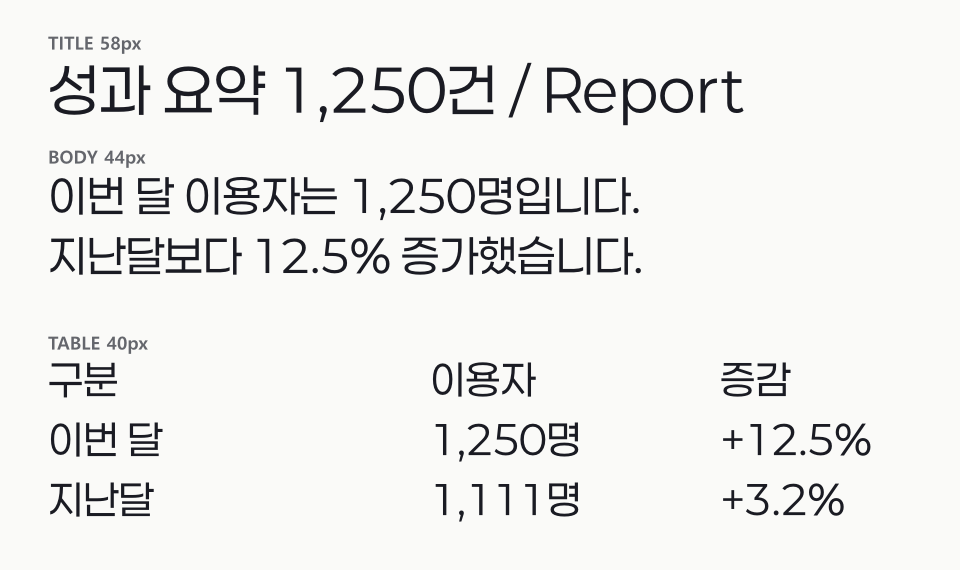
제목·본문·숫자를 한 서체 계열로 맞추고 싶다면 페이퍼로지의 아홉 굵기를 비교해 보세요. 표에서는 값의 길이가 다른 숫자도 넣어 자릿수와 단위가 어떻게 보이는지 확인합니다.
프리텐다드
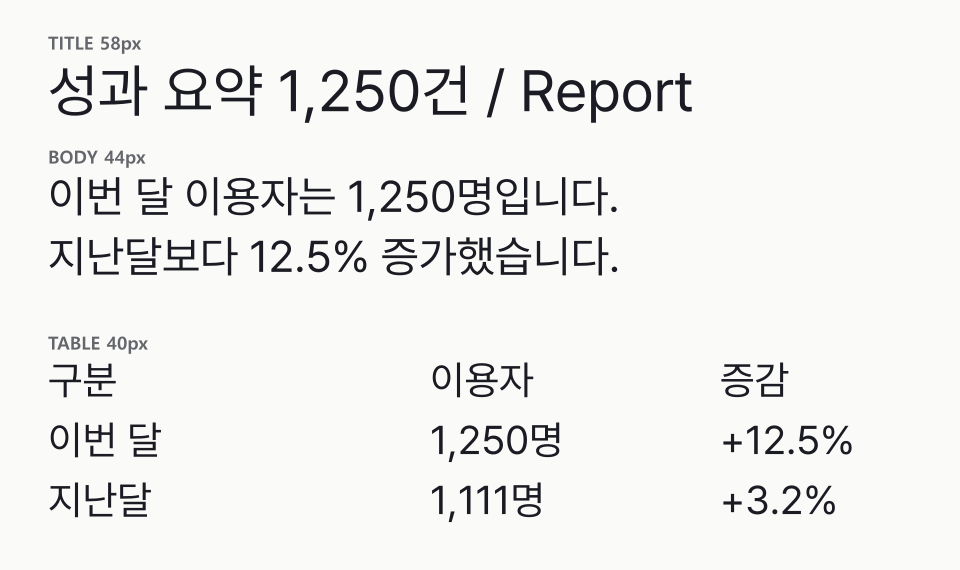
한글과 영문이 섞인 설명 문장이 많다면 프리텐다드를 본문 후보로 비교해 보세요. 본문과 제목에 다른 굵기를 써도 서체 계열을 통일할 수 있습니다.
에스코어 드림
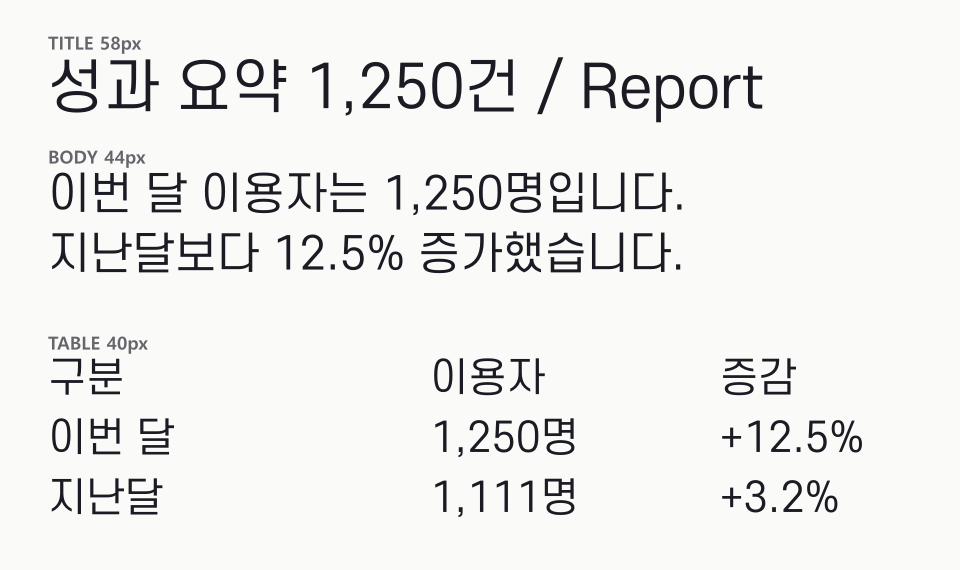
짧은 표지 제목이나 핵심 수치를 강조하려면 에스코어 드림의 아홉 굵기를 비교해 보세요. 위 견본은 Regular이며, 실제 제목은 더 굵은 파일도 함께 확인할 수 있습니다.
빙그레체
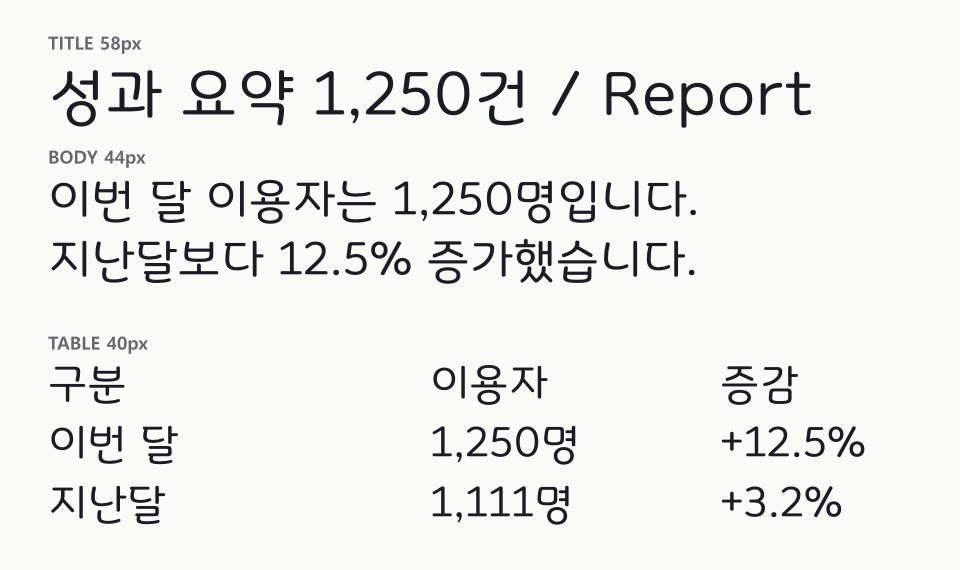
행사 이름이나 초대 문구처럼 친근한 인상이 필요한 제목에는 빙그레체의 Regular·Bold를 비교해 보세요. 긴 설명은 별도의 본문용 고딕과 나누어 볼 수 있습니다.
4. 제목·본문·표는 어떻게 맞추나요?
긴 본문을 먼저 정하고 제목과 강조 문구를 조절하세요. 같은 서체에서도 글자 크기·굵기·줄 길이에 따라 인상이 달라지므로, 제목만 보고 본문용 서체를 결정하지 않는 편이 좋습니다.
- 본문: 가장 긴 문단을 넣고 줄바꿈과 줄 간격, 작은 글자의 획을 확인합니다.
- 제목: 실제 제목 길이로 시험하고, 굵기를 키웠을 때 두 줄로 넘어가는지 확인합니다.
- 표·숫자: 1,250건·8,910건·12.5%처럼 길이가 다른 값을 넣고 자릿수와 단위가 구분되는지 봅니다.
- 강조: 중요한 문구부터 굵기를 바꾸고, 모든 문장을 두껍게 만들어 본문과 제목의 차이가 사라지지 않는지 확인합니다.
5. 받은 폰트는 어떻게 적용하나요?
공식 배포에서 받은 글꼴을 운영체제에 설치한 뒤 PowerPoint를 열어 선택합니다. Office 안으로 ZIP을 가져오는 방식이 아닙니다. Windows는 TTF·OTF 설치를 지원하므로 각 배포 묶음과 사용 환경에 맞춰 고르세요.
기존 PPT 전체나 일부 글자를 바꾸는 순서는 파워포인트 글꼴 바꾸기에 있습니다. 한글 문서에 설치·적용하거나 목록에 없을 때는 한글 글꼴 추가를 확인하세요. 설치와 교체 절차는 해당 가이드를 이용하면 됩니다.
6. 무료 폰트면 파일을 함께 보내도 되나요?
작업물에 글꼴을 사용하는 것과 글꼴 파일을 재배포하는 것은 다릅니다. 페이퍼로지·프리텐다드는 OFL 원문과 저작권 고지를, 에스코어 드림은 동봉 저작권 안내와 원본 파일 유지 조건을 확인해야 합니다. 빙그레체는 공식 무료 배포와 판매 금지 안내까지만 확인했으므로 재배포 허용으로 확대하지 않았습니다.
받는 PC에 같은 글꼴이 없으면 Office가 다른 글꼴로 대체해 문서 모양이 바뀔 수 있습니다. 공유 전에는 사용한 글꼴을 정리하고 실제 발표할 기기에서 제목·본문·표의 줄바꿈을 다시 확인하세요. 이는 Microsoft의 글꼴 대체 안내에도 설명된 동작입니다.
7. 자주 묻는 질문
한 PPT에 폰트를 여러 개 써도 되나요?
+
제목·본문처럼 역할을 나누어 비교할 수 있습니다. 먼저 본문용 한 서체를 정하고, 제목에 다른 서체가 필요한지 확인하면 선택이 쉬워집니다.
TTF는 Windows용이고 OTF는 Mac용인가요?
+
그렇게 나뉘지 않습니다. Windows도 TTF와 OTF를 설치할 수 있습니다. 공식 배포에서 제공하는 형식과 사용할 앱의 지침에 맞춰 고르세요.
다른 PC에서 글꼴이나 줄바꿈이 달라지면 어떻게 하나요?
+
같은 글꼴이 설치되어 있는지 확인하고 실제 슬라이드를 열어 보세요. 문서의 글꼴을 다른 것으로 통일할 때는 연결된 파워포인트 글꼴 바꾸기 가이드를 이용할 수 있습니다.
8. 참고 자료
관련 가이드
함께 보면 좋은