1. 설치판과 수동 ZIP 중 무엇을 받나요?
공식 Download 화면은 설치 EXE와 수동 설치용 ZIP을 제공합니다. ZIP을 고르면 압축을 푼 폴더의 stickies.exe가 프로그램이며, stickies.chm은 도움말입니다. 함께 있는 mdb2db.exe는 옛 데이터 변환용 파일이므로 기본 실행 파일과 구분하세요.
수동 설치의 파일 복사·시작 바로가기 구성은 공식 수동 설치 안내를 따릅니다. 실행 정책이나 보안 경고가 있으면 우회하지 말고 공식 배포와 해당 PC의 허용 조건을 확인하세요.
2. 첫 메모와 항상 위 표시는 어떻게 쓰나요?
- 실행 뒤 알림영역의 노란 Stickies 아이콘을 확인합니다.
- 아이콘을 두 번 클릭해 새 메모를 만들고 짧은 문장을 입력합니다.
- 제목 표시줄을 끌어 위치를 옮기고 Ctrl+T로 항상 위 표시를 전환합니다.
- 다른 창 아래 숨은 메모는 알림영역 아이콘에서 다시 확인합니다.
동봉 도움말은 메모 변경 내용을 자동 저장한다고 설명합니다. 전체 숨기기와 닫기, Manage의 Closed·Stored·Sleeping은 다른 상태이므로 화면에서 사라졌다는 이유만으로 삭제나 데이터 손상으로 단정하지 마세요.
3. 나중에 다시 표시하기와 알림은 어떻게 다른가요?
Sleep은 메모를 일정 시간 숨기거나 정한 때 다시 표시하는 기능입니다. 제목 표시줄을 우클릭해 Sleep for와 Custom을 고르면 기간이나 시각을 정할 수 있고, Recurring으로 반복 표시를 설정할 수 있습니다.
Alarm은 별도의 알림입니다. 제목 표시줄의 Alarm 또는 Ctrl+Shift+A에서 시각을 정하고, 소리·화면 효과는 Settings의 Alerts에서 확인합니다. 메모를 다시 보여주는 시점과 알림 조건을 구분해 설정하세요.
4. 메모는 어디에 보관되며 어떻게 백업하나요?
동봉 도움말의 기본 위치는 %APPDATA%\stickies이며 stickies.db와 로그·백업을 보관합니다. 실행 파일 옆에 stickies.db가 있거나 별도 경로 설정이 있으면 위치가 달라집니다. 내 PC에서 실제 쓰는 데이터 폴더는 About 화면에서 확인하세요.
Settings의 App 탭에서 Backup으로 별도 백업을 만들 수 있습니다. Restore는 현재 Stickies 데이터를 덮어씁니다. 다른 PC의 내용을 가져오기 전에 대상 PC의 현재 메모도 따로 백업하고, 실행 파일 폴더만 복사하면 충분하다고 가정하지 마세요.
버전 8·9에서 10으로 올리면 데이터 형식이 변환되며 10의 데이터를 9로 되돌리는 변환 경로는 공식 안내에 없습니다. 오래된 버전을 바꿀 때는 공식 Upgrading 조건도 확인하세요.
5. 회사에서도 무료로 사용할 수 있나요?
공식 다운로드 페이지는 가정과 업무용 무료 사용을 허용합니다. 다만 프리웨어이며 공개 도메인이나 소스 수정이 자유로운 오픈소스와 같은 조건은 아닙니다. 프로그램·문서 파일 수정, 판매, 저작권 표시 제거 등은 사용권의 제한을 따릅니다.
한국어 중심의 다른 Windows 메모나 Microsoft 계정 경로를 찾는다면 위메모의 이용 조건·스티커 메모를, 작성 방식 전체를 비교하려면 메모 프로그램 선택을 확인하세요.
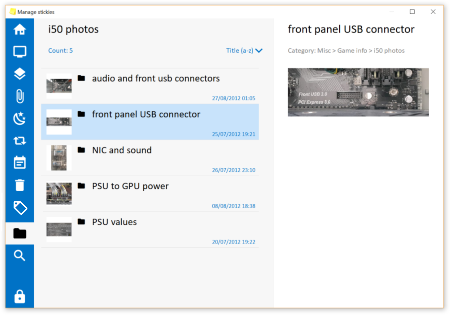
6. 공식 화면 예시
7. 주요 기능
- 텍스트·이미지 포스트잇 메모
- 항상 위 표시와 전체 숨기기
- Sleep과 반복 표시·알림
- Manage의 메모 분류·검색·보관
- 로컬 SQLite 데이터와 백업·복원
- 설치판·수동 ZIP 및 업무용 무료 이용
8. 시스템 요구사항
- 지원 OS
- 공식 현재 안내: Windows 7·8·10·11
- 수동 ZIP
- 압축을 푼 실행 파일·선택 도움말 구성
- 데이터 위치
- 기본 사용자 프로필, 실제 위치는 About 확인
- 복원
- 현재 데이터를 덮어쓰므로 별도 백업 먼저
9. 설치 방법
- 1.
Zhorn Software 공식 Download에서 설치판 또는 수동 설치 ZIP을 고릅니다.
- 2.
ZIP은 압축을 모두 푼 뒤 stickies.exe를 실행합니다. 도움말이 필요하면 stickies.chm도 함께 보관합니다.
- 3.
알림영역 아이콘을 두 번 클릭해 메모를 만들고 위치·항상 위·알림을 정합니다.
- 4.
중요한 메모는 실제 데이터 폴더를 확인하고 Settings의 Backup으로 별도 보관합니다.
10. Stickies와 비슷한 프로그램 비교
11. 자주 묻는 질문
Microsoft 스티커 메모와 같은 프로그램인가요?
+
아닙니다. 이 페이지는 Zhorn Software의 Windows Stickies입니다. Microsoft 앱은 스티커 메모 대표에서 확인하세요.
ZIP이면 데이터도 실행 폴더에만 남나요?
+
기본 데이터는 사용자 프로필의 Stickies 폴더에 보관됩니다. 실행 파일 옆의 데이터 파일이나 별도 설정에 따라 달라질 수 있으므로 About의 실제 위치를 확인하세요.
Stickies를 회사 PC에서 무료로 써도 되나요?
+
공식 사용권은 가정·업무용 무료 사용을 안내합니다. PC의 설치 권한과 파일 수정·재판매 제한은 별도로 확인해야 합니다.
백업 복원은 기존 메모와 자동으로 합치나요?
+
동봉 도움말은 Restore가 현재 데이터를 덮어쓴다고 안내합니다. 합치기로 가정하지 말고 현재 내용부터 별도 백업하세요.
출처: Zhorn Stickies 공식 기능 소개, 현재 공식 배포·Windows 지원·업무용 무료·사용권·업그레이드, 공식 수동 설치 설명
관련 프로그램