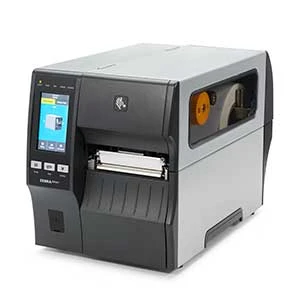
먼저 확인
ZT411은 본체의 인쇄 해상도와 같은 드라이버 항목을 선택하세요. 열전사 용지는 리본을 함께 장착하고, 라벨을 건너뛰거나 출력 위치가 밀리면 리본·미디어 센서를 보정합니다.
1. 본체 해상도에 맞는 드라이버
ZT411은 203·300·600dpi 사양이 있습니다. 본체 사양이나 프린터 구성 라벨에서 해상도를 확인하고 Windows 설치 마법사에서 같은 해상도의 ZT411 항목을 선택하세요. Windows USB 설치 순서에 따라 프린터를 연결합니다.
2. 감열 라벨과 열전사 리본 장착
감열 라벨을 쓸 때는 인쇄 방식을 감열로 설정합니다. 열전사 라벨을 쓸 때는 열전사로 설정하고 외측 코팅 리본을 장착하세요. 본체의 장착 그림을 따라 라벨을 센서 아래로 통과시키고, 리본 끝은 감는 축에 고정한 뒤 인쇄헤드를 닫습니다.
라벨 사이 틈이 있으면 갭, 뒷면에 검은 표시가 있으면 블랙마크 감지에 맞춥니다. 연속 용지는 필요한 라벨 길이를 인쇄 설정에서 지정하세요.
3. 리본·라벨 센서 보정과 시험 출력
라벨이 건너뛰거나 라벨·리본이 있는데 없음 오류가 표시되면 터치 화면에서 Print → Sensors → Manual Calibration을 엽니다. 보정을 시작한 뒤 화면이 안내하는 순서대로 용지와 리본을 조작하세요.
보정이 끝나면 라벨을 한 장 출력해 내용과 시작 위치를 확인하세요. 한국어 수동 센서 보정 절차에서 각 단계의 화면과 장착 위치를 볼 수 있습니다.
4. 자주 묻는 질문
리본을 넣었는데 Ribbon Out이 표시되나요?
+
열전사 모드인지, 리본이 센서를 지나는 경로와 감는 축에 제대로 장착됐는지 확인하세요. 리본과 라벨을 새로 바꿨다면 공식 절차에 따라 센서를 보정합니다.
5. 참고 자료
관련 가이드
함께 보면 좋은