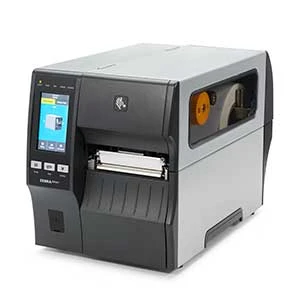
1. 드라이버·설정 도구·라벨 편집 프로그램
ZDesigner는 Windows에서 인쇄할 때 쓰는 드라이버입니다. Zebra Setup Utilities는 프린터를 추가하고 용지나 연결 설정을 조정할 때 쓰는 유틸리티입니다. ZSU를 받으려면 공식 사이트의 Downloads 탭에서 Zebra Printer Setup Utilities for Windows 항목을 여세요.
라벨의 글자, 바코드, 배치를 편집하려면 ZebraDesigner를 확인하세요. 기본 라벨 편집에는 무료 Essentials를 사용할 수 있습니다.
2. 시험 인쇄에서 확인할 항목
인쇄 화면의 크기를 라벨지 포장에 표시된 너비와 길이에 맞춥니다. 여러 장을 보내기 전에 한 장만 뽑아 내용이 테두리에서 잘리지 않는지 확인하세요. 라벨이 건너뛰거나 시작 위치가 밀리면 감지 방식과 모델별 보정 절차를 확인합니다.
3. 주요 기능
- 모델별 한국어 공식 드라이버 지원
- Windows USB 설치
- Zebra Setup Utilities로 프린터 설정
- 실제 라벨 크기와 감지 방식 설정
- 모델별 공식 설명서와 센서 보정
4. 시스템 요구사항
- 모델
- 본체 모델명과 인쇄 해상도 확인
- PC
- Windows 10·11 및 드라이버 상세의 지원 환경
- 연결
- 드라이버 설치 후 프린터 USB 연결
5. Windows 설치와 첫 라벨 인쇄
- 1.
제브라 공식 지원에서 본체 모델을 검색하고 다운로드 탭에서 사용 중인 Windows에 맞는 권장 드라이버를 선택합니다.
- 2.
드라이버 설치 프로그램을 열고 설치 마법사에 따라 프린터를 추가합니다. USB로 연결하라는 단계에서 케이블을 꽂습니다.
- 3.
프린터 인쇄 기본 설정에서 실제 라벨의 너비와 길이를 맞춥니다. 짧은 문구를 한 장 인쇄해 위치와 잘림을 확인합니다.
6. 자주 묻는 질문
드라이버를 받기 전에 USB를 연결했나요?
+
Windows에서 알 수 없는 장치로 보이면 모델별 공식 지원 화면의 USB 연결 복구 절차를 확인하세요. 이후 드라이버를 설치하고 안내에 따라 다시 연결합니다.
라벨을 만들려면 어떤 프로그램이 필요한가요?
+
Windows에서 프린터를 쓰려면 ZDesigner 드라이버를 설치합니다. 라벨에 넣을 글자나 바코드를 직접 편집하려면 ZebraDesigner를 사용할 수 있습니다.