한줄 요약
카카오톡 PC버전은 카카오 공식 사이트에서 무료로 받을 수 있습니다. Windows 10/11은 64비트 버전, 구형 PC는 32비트 버전을 선택하세요. 비공식 사이트는 악성코드 위험이 있으니 반드시 공식 링크로 받는 것을 권장합니다.
바로 다운로드

카카오톡
카카오톡은 대한민국에서 가장 많이 사용되는 무료 메신저 앱입니다. PC 버전을 설치하면 컴퓨터에서도 편리하게 메시지를 주고받을 수 있습니다.
1. 기본 정보
- 개발사
- 카카오 (Kakao Corp.)
- 최신 버전
- 26.4.x 이상
- 지원 OS
- Windows 10/11, macOS
- 용량
- 약 100MB
- 가격
- 무료
- 필수 업데이트
- v25.6.0 미만 지원 종료 — 최신 버전 권장
2. 다운로드 · 설치 단계
-
1. 공식 다운로드 페이지 접속
카카오톡 공식 사이트의 PC버전 다운로드 페이지에 접속합니다.
-
2. 운영체제와 비트 수 선택
Windows 사용자는 64비트(또는 32비트), Mac 사용자는 macOS 버전을 선택해 다운로드합니다.
-
3. 설치 파일 실행
다운로드된 KakaoTalk_Setup.exe(Windows) 또는 .dmg(Mac) 파일을 실행합니다.
-
4. 안내에 따라 설치 완료
설치 마법사의 안내를 따라 '다음'을 클릭하며 설치를 마칩니다.
-
5. 카카오 계정 로그인
설치가 끝나면 모바일에서 사용 중인 카카오 계정으로 로그인합니다. QR 로그인도 지원합니다.
3. 카카오톡 PC버전을 꼭 공식 사이트에서 받아야 하는 이유
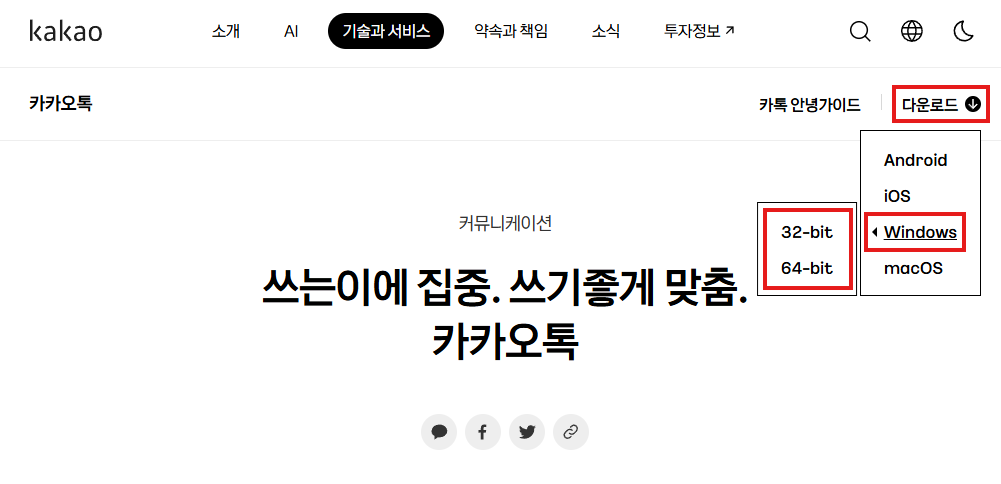
구글이나 네이버에서 '카카오톡 다운로드'를 검색하면 카카오 공식 사이트가 아닌 비공식 배포 페이지가 함께 노출되는 경우가 있습니다. 비공식 사이트에서 받은 설치 파일에는 광고 프로그램이나 악성코드가 함께 들어있는 사례가 보고되어 있어 주의가 필요합니다.
공식 사이트 식별 포인트
주소가 kakaocorp.com 또는 kakao.com 도메인인지 확인하세요. 'kakaotalk-download.xxx', 'kakao-pc.xxx' 같은 외부 도메인은 공식이 아닙니다.
4. Windows에서 카카오톡 PC 다운로드하기
Windows에서는 32비트와 64비트 설치 파일이 따로 제공됩니다. 본인 PC가 어떤 비트인지 먼저 확인해야 정상 설치됩니다.
32비트·64비트 확인 방법
- 키보드에서 Windows 키 + I 를 눌러 설정을 엽니다.
- [시스템] → [정보] 또는 [시스템] → [정보 및 사양] 메뉴로 이동합니다.
- '시스템 종류' 항목에서 '64비트 운영 체제' 또는 '32비트 운영 체제'를 확인합니다.
Windows 10·11을 정상 설치한 대부분의 PC는 64비트입니다. 64비트 버전이 32비트보다 빠르고 메모리 사용도 효율적이므로, 가능한 경우 64비트 버전을 권장합니다.
5. Mac(맥)에서 카카오톡 PC버전 다운로드
macOS용 카카오톡은 공식 페이지의 Mac 탭에서 받을 수 있습니다. 인텔 칩과 애플 실리콘(M1·M2·M3·M4)을 모두 지원하므로, 별도 분기 없이 동일 설치 파일을 사용하면 됩니다.
- 공식 다운로드 페이지에서 'Mac' 탭을 선택합니다.
- 다운로드된 KakaoTalk.dmg 파일을 더블 클릭해 마운트합니다.
- KakaoTalk 아이콘을 'Applications' 폴더로 드래그합니다.
- Launchpad 또는 응용 프로그램 폴더에서 카카오톡을 실행하고 로그인합니다.
Mac App Store에서도 받을 수 있나요?
한국 카카오톡은 공식 사이트 배포를 우선합니다. App Store 버전은 업데이트가 늦을 수 있으니 가능하면 공식 사이트에서 받으세요.
6. 카카오톡 PC 설치 후 첫 로그인 방법
설치가 끝나면 두 가지 방법으로 로그인할 수 있습니다.
- 카카오 계정 로그인 — 이메일(또는 전화번호)과 비밀번호 입력 후, 모바일에서 인증번호를 받아 입력합니다.
- QR 코드 로그인 — 모바일 카카오톡 → [더보기] → [QR코드] 메뉴를 통해 PC 화면의 QR을 스캔하면 즉시 로그인됩니다.
처음 로그인할 때 인증이 필요한 이유
보안상 새 기기에서 처음 로그인할 때는 모바일 카카오톡으로 본인 확인을 거칩니다. 모바일 카카오톡이 활성화된 상태여야 인증이 정상 진행됩니다.
7. 자주 묻는 질문
맥북에서도 카카오톡 PC버전을 쓸 수 있나요?
+
네, macOS용 카카오톡이 공식 제공됩니다. 인텔 칩과 애플 실리콘(M1·M2·M3·M4) PC 모두 지원합니다.
카카오톡 PC가 실행이 안 돼요.
+
재부팅과 최신 버전 업데이트, 완전 삭제 후 재설치, 방화벽·백신 예외 처리 순으로 시도하면 대부분 해결됩니다. 자세한 순서는 카카오톡 PC 실행 안 될 때 가이드를 참고하세요.
한 컴퓨터에서 카카오톡 2개 계정을 동시에 쓸 수 있나요?
+
공식적으로는 1 PC당 1 계정이 원칙이지만, Sandboxie를 쓰면 우회적으로 2개를 동시에 실행할 수 있습니다. 자세한 방법은 카카오톡 PC 2개 계정 동시 사용 가이드를 참고하세요.
32비트와 64비트 카카오톡 차이는 뭔가요?
+
기능은 동일합니다. 다만 64비트 버전은 메모리 사용이 효율적이고 실행 속도가 약간 빠릅니다. Windows 10·11 64비트 PC라면 64비트 버전을 권장합니다.
카카오톡 PC버전 업데이트는 자동으로 되나요?
+
기본적으로 실행 시 새 버전이 있으면 자동 업데이트 안내가 표시됩니다. [더보기] → [설정] → [기타] → [업데이트 확인] 메뉴에서 수동으로도 확인할 수 있습니다.
오래된 버전을 계속 쓰면 어떻게 되나요?
+
v25.6.0 미만 버전은 지원이 종료되어, 이후 일부 기능 제한이나 보안 패치 누락 위험이 있습니다. PC 카카오톡 실행 → [더보기] → [설정] → [기타]에서 현재 버전을 확인하고, v25.6.0 미만이면 공식 사이트에서 최신 버전을 받아 재설치하세요.
공식 사이트와 비공식 사이트는 어떻게 구분하나요?
+
주소창의 도메인을 확인하세요. 카카오톡 공식 사이트는 'kakaocorp.com' 또는 'kakao.com' 도메인으로 끝납니다. 'kakaotalk-download.xxx', 'kakao-pc.xxx' 같은 외부 도메인이나 광고가 많고 다운로드 버튼이 여러 개인 페이지는 비공식일 가능성이 높습니다. 검색 결과 상단의 광고 영역에 표시된 사이트도 비공식인 경우가 잦으니, 광고 아래의 일반 검색 결과를 우선 확인하세요.
설치 중 '관리자 권한 필요' 또는 UAC 메시지가 뜹니다
+
Windows의 사용자 계정 컨트롤(UAC)이 설치 권한을 요청하는 메시지입니다. 메시지에서 '예'를 눌러 권한을 허용하거나, KakaoTalk_Setup.exe를 마우스 우클릭 → '관리자 권한으로 실행'으로 다시 시도하세요. 권한을 거부하면 일부 파일이 시스템 폴더에 설치되지 않아 정상 실행되지 않을 수 있습니다.
QR 코드 로그인이 인식되지 않습니다
+
모바일 카카오톡이 활성화 상태이고 카메라가 정상 동작하는지 먼저 확인하세요. 모바일 카카오톡 → [더보기] → [QR 코드]를 열고 PC 화면의 QR과 거리·각도를 맞춰 인식시킵니다. 그래도 안 되면 모바일 카카오톡 버전이 최신인지 점검하고, PC와 모바일이 같은 Wi-Fi 네트워크에 연결돼 있는지 확인하세요. QR 대신 이메일·전화번호 로그인을 사용해도 됩니다.
8. 참고 자료
함께 보면 좋은
카카오톡
카카오톡은 대한민국에서 가장 많이 사용되는 무료 메신저 앱입니다. PC 버전을 설치하면 컴퓨터에서도 편리하게 메시지를 주고받을 수 있습니다.

라인
라인(LINE)은 일본에서 개발된 글로벌 메신저 앱으로, 무료 음성·영상 통화와 다양한 스티커를 제공합니다. PC 버전으로 업무와 일상 대화를 편리하게 이용할 수 있습니다.

텔레그램
텔레그램(Telegram)은 빠른 속도와 강력한 보안을 자랑하는 무료 클라우드 기반 메신저입니다. 종단간 암호화 비밀 대화, 최대 2GB 대용량 파일 전송, 20만 명 규모의 그룹 채팅 등 다양한 기능을 제공하며, PC·모바일 등 여러 기기에서 동시 접속 및 자동 동기화가 가능합니다.

디스코드
디스코드는 게이머와 커뮤니티를 위한 무료 음성·텍스트 채팅 플랫폼입니다. 서버를 만들어 커뮤니티를 운영하거나, 친구들과 음성 채팅을 즐길 수 있습니다.