1. 개요
Core Temp는 Intel·AMD·VIA 계열 x86 프로세서의 내부 Digital Thermal Sensor를 읽어 CPU 온도와 관련 정보를 보여 주는 Windows 프로그램입니다. 프로세서·코어별 현재 온도, 최소·최대값, 부하와 주파수를 확인하고 알림 영역에 원하는 센서를 표시할 수 있습니다. 메인보드의 외부 온도 센서가 아니라 CPU 내부 센서 값을 이용하므로 CPU 발열 상태를 빠르게 점검하는 데 적합하지만, 그래픽카드·SSD·팬 속도까지 한 화면에서 관리하는 종합 하드웨어 도구는 아닙니다.
현재 공식 최신판은 2026년 5월 2일 공개된 1.20.1입니다. 1.20은 일부 CPU 온도·클럭 판독과 커널 드라이버 보안 취약점, 하드웨어 기반 스택 보호 환경의 BSOD를 수정하고 알림 영역 센서 선택, 배터리 표시, Mini Mode와 화면 확대를 추가했습니다. 이어진 1.20.1은 Ryzen PC가 재부팅·절전 복귀한 뒤 코어 온도가 갱신되지 않는 문제와 시작 중 응답 없음, 화씨 TjMax 표시를 수정했습니다. 하드웨어 정보를 읽는 프로그램은 드라이버 결함이 시스템 안정성에 영향을 줄 수 있으므로 오래된 복사본보다 현재 정식판을 사용하는 편이 중요합니다.
Core Temp는 하드웨어 접근용 커널 드라이버를 실행 시 불러오기 때문에 관리자 권한이 필요합니다. 이 방식이 일부 백신의 오탐을 일으킬 수 있으므로 경고를 무조건 해제하기보다 공식 배포 페이지의 SHA-256과 파일 출처를 먼저 확인해야 합니다. 설치하지 않고 쓰려면 공식 32비트·64비트 standalone ZIP을 선택할 수 있습니다. 개인 사용은 무료지만 공식 안내상 기업·상업 환경은 물리 PC 한 대마다 상업용 라이선스가 필요합니다. 온도 수치의 정상 범위는 CPU 모델·전력 제한·냉각 장치·주변 온도에 따라 달라지므로 임의의 공통 기준보다 제조사 사양, TjMax까지의 여유와 성능 저하 여부를 함께 판단해야 합니다.
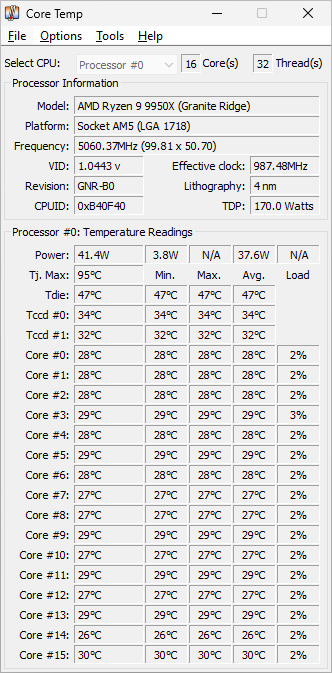
2. 주요 기능
- CPU 패키지·코어별 내부 온도 센서 실시간 표시
- 현재·최소·최대 온도와 코어 부하·주파수 확인
- 알림 영역에 원하는 온도·부하 센서 선택 표시
- TjMax 관련 정보와 과열 보호 옵션
- 설치형과 32비트·64비트 standalone ZIP 제공
- 플러그인·공유 메모리를 이용한 모니터링 확장
3. 시스템 요구사항
- 운영체제
- 공식 목록상 Windows XP·7·8·8.1·10·11 및 Windows Server 2003~2025
- 프로세서
- Intel·AMD·VIA x86; 세부 모델은 공식 지원 CPU 목록 확인
- 권한
- CPU 센서 접근용 런타임 드라이버를 위한 관리자 권한
- 권장
- 인터넷에 연결된 PC는 보안 지원 중인 Windows와 최신 Core Temp 사용
4. 설치 방법
- 1.
공식 다운로드 페이지에서 설치형 또는 CPU 아키텍처에 맞는 standalone 파일을 선택합니다.
- 2.
게시된 SHA-256과 파일 출처를 확인하고 압축 파일은 별도 폴더에 풉니다.
- 3.
관리자 권한으로 실행해 CPU 모델과 각 센서의 온도가 정상적으로 갱신되는지 확인합니다.
- 4.
알림 영역과 과열 경고는 CPU 사양을 확인한 뒤 필요한 센서만 설정합니다.
5. Core Temp와 비슷한 프로그램 비교
- HWMonitor
- CPU뿐 아니라 GPU·메인보드·저장장치의 여러 센서를 함께 표시합니다. Core Temp는 CPU 코어 온도에 집중해 화면이 단순합니다.
- HWiNFO
- 센서·장치·로그와 오버레이 연동 범위가 매우 넓습니다. Core Temp는 CPU 온도를 빠르게 확인하고 트레이에 띄우려는 경우 설정 부담이 적습니다.
- MSI Afterburner
- GPU 모니터링·팬·전력 설정과 게임 오버레이에 강합니다. Core Temp는 CPU 내부 온도 확인이 중심이며 GPU 튜닝 도구가 아닙니다.
6. 자주 묻는 질문
Core Temp를 회사 PC에서도 무료로 사용할 수 있나요?
+
공식 개발자 안내상 무료 범위는 개인 사용입니다. 기업·상업 환경에는 물리 PC 한 대당 별도 상업용 라이선스가 필요하므로 조직 배포 전에 수량과 조건을 확인하세요.
CPU 온도는 몇 도까지 정상인가요?
+
모든 CPU에 적용되는 한 숫자는 없습니다. 모델별 TjMax, 제조사 허용 온도, 전력 제한과 냉각 설계가 다릅니다. 고부하에서 TjMax에 계속 근접하거나 클럭이 낮아지는 경우 먼지·팬·장착·전력 설정을 점검하세요.
실행할 때 왜 관리자 권한이 필요한가요?
+
CPU 내부 센서와 하드웨어 레지스터를 읽기 위해 커널 모드 드라이버를 실행 시 불러오기 때문입니다. 관리자 권한이 제한된 회사 PC라면 보안 담당자의 승인을 받아야 합니다.
백신이 Core Temp 파일을 경고하면 안전한가요?
+
런타임에 32·64비트 드라이버를 꺼내 실행하는 방식 때문에 오탐이 생길 수 있다는 공식 FAQ가 있습니다. 그렇더라도 경고를 바로 무시하지 말고 공식 배포처, 디지털 서명과 페이지의 SHA-256을 대조하세요.
CPU는 표시되는데 그래픽카드 온도가 안 보이는 이유는 무엇인가요?
+
Core Temp의 주 대상은 CPU입니다. GPU·SSD·메인보드·팬 센서를 함께 보려면 HWMonitor나 HWiNFO 같은 종합 센서 프로그램을 사용하는 편이 맞습니다.
설치하지 않고 사용할 수 있나요?
+
공식 다운로드 페이지에서 32비트와 64비트 standalone ZIP을 제공합니다. 압축을 푼 뒤 실행할 수 있지만 하드웨어 접근 때문에 실행 시 관리자 권한은 여전히 필요합니다.
7. 참고 자료
관련 가이드
관련 프로그램