1. 개요
오캠(oCam)은 OhSoft/OORT의 Windows 화면 녹화 프로그램입니다. 지정 영역·전체 화면, 게임과 웹캠을 녹화하고 화면 캡처, 소리 녹음과 GIF 저장을 제공합니다. MP4·MKV·MOV·WMV·AVI·TS 등 여러 출력 형식과 내장 코덱을 선택할 수 있고 사용자가 원하는 이미지를 워터마크로 넣는 설정도 제공합니다. ‘워터마크 설정’은 사용자가 넣는 기능이며 무료판에 강제로 붙는 워터마크라는 의미는 아닙니다.
라이선스는 목적과 설치 장소로 나뉩니다. 공식 안내상 비영리 개인은 무료로 쓸 수 있고 회사·단체·공공기관·교육기관·학원·PC방 및 영리 목적은 라이선스를 구매해야 합니다. 현재 공식 FAQ는 무료판과 유료판의 기능 차이는 없고 무료판에 표시되는 프로그램·종료 광고가 유료판에서 제거된다고 설명합니다. 구매 라이선스는 1회 구매 영구 방식이며 PC 수량을 선택합니다. 따라서 ‘회사에서도 무료’, ‘개인이 만든 수익 영상도 무조건 무료’라고 안내하면 안 됩니다.
공식 페이지는 Windows 2003부터 11까지 폭넓게 표시하지만 이는 최신 Windows 보안 지원을 뜻하지 않습니다. Microsoft 지원이 끝난 운영체제에서는 녹화 프로그램보다 OS 자체를 지원 버전으로 옮기는 것이 우선입니다. 현재 공식 무료·유료 비교에는 녹화 시간이나 출력 워터마크 제한이 별도로 적혀 있지 않고 기능이 같다고 설명하지만, 정책은 변할 수 있으므로 중요한 장시간 녹화는 짧은 테스트로 현재 동작·광고·출력을 확인하세요. 회의·강의·온라인 영상은 녹화 가능 여부와 별개로 참가자 동의, 저작권·서비스 약관과 조직 정책을 지켜야 합니다.
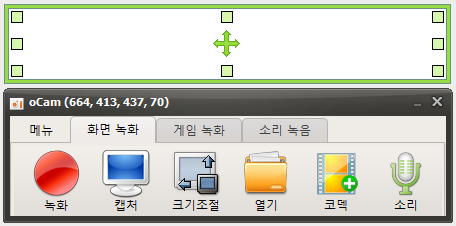
2. 주요 기능
- 지정 영역·전체 화면과 창 자동 감지 녹화
- 게임·웹캠 녹화와 화면 이미지 캡처
- 시스템 소리·마이크 녹음
- MP4·MKV·MOV·WMV·AVI·TS·GIF 등 출력
- 내장·외장 코덱과 녹화 품질 설정
- 사용자 지정 워터마크·단축키·자동 저장
3. 시스템 요구사항
- 운영체제
- 공식 표기 Windows 2003 · Vista · 7 · 8 · 10 · 11, 지원 중인 Windows 권장
- 무료범위
- 비영리 개인 사용, 프로그램·종료 광고 포함
- 유료대상
- 기업·단체·공공기관·교육기관·학원·PC방 및 영리 목적
- 라이선스
- PC 수량 기준 1회 구매 영구 라이선스
- 녹화전확인
- 저장 공간·소리·코덱 테스트와 참가자 동의·저작권·조직 정책
4. 설치 방법
- 1.
OhSoft의 오캠 공식 제품 페이지에서 설치 파일을 받습니다.
- 2.
비영리 개인 무료인지 조직·영리 목적 유료인지 사용권을 확인합니다.
- 3.
화면·게임·소리 녹음 모드와 저장 폴더·코덱을 설정합니다.
- 4.
짧게 테스트해 영상·시스템 소리·마이크, 광고와 민감 정보 노출을 확인합니다.
- 5.
회의·강의·보호 콘텐츠는 녹화 전 동의·저작권·서비스 정책을 확인합니다.
5. 자주 발생하는 문제
녹화 파일을 만들 수 없다는 오류가 날 때
저장 폴더의 쓰기 권한과 남은 공간을 확인하고 보호된·동기화 중인 폴더 대신 로컬 사용자 폴더로 바꿔 테스트하세요. 보안 기능 전체를 끄기 전에 허용이 필요한 정확한 경로만 검토합니다.
게임가드 실행 중 설치·녹화가 충돌할 때
게임과 안티치트 프로세스를 정상 종료하고 재부팅한 뒤 오캠을 설치·실행하세요. 안티치트를 우회하거나 강제 종료한 상태로 온라인 게임을 실행하지 않습니다.
백신이 오캠을 차단하거나 오탐지할 때
파일이 공식 도메인에서 받은 최신 설치본인지와 디지털 서명을 먼저 확인하세요. 확인 없이 백신 전체를 끄거나 예외 처리하지 말고 판매사·백신사의 공식 판정을 확인합니다.
녹화 영상이 끊기거나 용량이 너무 클 때
해상도·FPS·비트레이트와 코덱 프리셋을 낮춰 짧게 비교하고 SSD 등 충분히 빠른 저장 위치를 사용하세요. 무손실 설정은 파일 크기와 부하가 크게 늘 수 있습니다.
시스템 소리·마이크가 함께 녹음되지 않을 때
Windows 기본 출력·입력 장치와 오캠의 소리 설정, 음소거·독점 모드를 확인하세요. 블루투스·이어폰 연결 후 장치가 바뀌었는지 보고 본 녹화 전 테스트합니다.
6. 오캠과 비슷한 프로그램 비교
- 반디캠
- 반디캠은 무료 버전에 10분 제한·워터마크가 있고 유료로 해제하며 게임 녹화·AI 기능 등 기능 폭이 넓습니다. 오캠은 개인 비영리라면 시간 제한·워터마크 없이 무료로 쓰는 대신 광고가 포함됩니다.
- OBS Studio
- OBS는 완전 무료 오픈소스로 방송(스트리밍)에 강하지만 설정이 복잡합니다. 오캠은 켜서 바로 녹화하는 단순함이 강점입니다.
- GOM Cam(곰캠)
- 곰캠은 녹화에 편집·강의 기능을 묶은 곰앤컴퍼니 제품입니다. 오캠은 기능을 덜고 가볍게 녹화하는 데 초점이 있습니다.
7. 자주 묻는 질문
오캠은 누구에게 무료인가요?
+
비영리 개인 사용에 무료입니다. 기업·단체·공공기관·학교·학원·PC방과 영리 목적은 유료 라이선스가 필요합니다.
무료판과 유료판의 기능이 다른가요?
+
현재 공식 FAQ는 기능 차이가 없고 유료판에서 프로그램과 종료 광고가 제거된다고 설명합니다. 유료판은 조직·영리 사용 권한도 제공합니다.
무료판에 녹화 시간·강제 워터마크 제한이 없나요?
+
현재 공식 비교는 무료·유료 기능이 같다고 안내하고 별도 시간·출력 워터마크 제한을 명시하지 않습니다. 정책 변경 가능성이 있어 중요한 작업 전 현재 버전으로 짧게 시험하세요.
유료판은 구독인가요?
+
현재 공식 구매 안내는 PC 수량 기준의 1회 구매 영구 라이선스입니다. 결제 전 적용 PC 수와 이전·재인증 조건을 확인하세요.
온라인 강의와 회의를 녹화해도 되나요?
+
기술적으로 가능해도 저작권, 서비스 약관, 참가자 동의와 회사·학교 보안 정책을 위반할 수 있습니다. 녹화 차단을 우회하지 말고 권한을 먼저 확인하세요.
8. 참고 자료
관련 프로그램