먼저 확인
나눌 한 열을 선택하고 [데이터 → 텍스트 나누기]에서 실제 구분 기호를 고르세요. 마지막 단계에서 코드 열은 텍스트 형식으로 지정하고, 결과가 들어갈 빈 대상 위치를 선택합니다. 미리보기의 열 수와 실행 후 앞자리 0·원본·옆 열의 내용을 확인하세요.
분리 기준
- 대상
- Windows 데스크톱 Excel의 한 열
- 나눌 기준
- 실제 항목 사이의 구분 기호
- 코드 보존
- 마지막 단계에서 해당 열을 텍스트로
- 출력 위치
- 결과 열 수만큼 비어 있는 범위
1. 분리 순서
-
1. 원본·빈 공간 확보
원본을 복사해 보관하고 나눌 한 열만 선택합니다. 결과가 들어갈 빈 범위도 확인합니다.
-
2. 구분 기호·열 형식 설정
텍스트 나누기에서 구분 기호와 미리보기를 확인한 뒤 코드 열에 텍스트 형식을 지정합니다.
-
3. 대상 지정·결과 확인
빈 시작 셀을 대상으로 지정해 마칩니다. 분리한 값과 원본·기존 옆 열을 비교합니다.
2. 구분 기호 선택
이 안내는 Windows 데스크톱 Excel에서 한 열에 모인 문자열을 여러 열로 나누는 작업입니다. 병합한 셀을 원래 셀로 되돌리는 병합 해제와는 다릅니다.
예를 들어 0012,사진 기초,월은 코드·강좌·요일을 쉼표로 구분한 자료입니다. 강좌명 안의 공백은 이름의 일부이므로 쉼표만 선택합니다.
| 선택한 구분 기호 | 나뉘는 항목 |
|---|---|
| 쉼표만 | 0012 | 사진 기초 | 월 — 3열 |
| 쉼표와 공백 | 0012 | 사진 | 기초 | 월 — 4열 |
원본마다 기준이 다릅니다. 항목 사이에 탭이 있다면 탭, 공백으로 항목을 나눴다면 공백을 선택하세요. 구분 기호가 아니라 일정한 문자 위치로 나눌 자료는 ‘너비가 일정함’ 방식에 해당합니다. 아래 예제는 쉼표로 구분된 자료만 다룹니다.
3. 원본과 빈 대상 위치
아래는 설명용 합성 자료입니다. A2:A4에 원본 문자열이 있고 B2:B4에는 기존 메모가 있습니다. C열은 비워 두고, 결과가 들어갈 D2:F4도 비워 둡니다. D1:F1에 코드·강좌·요일 머리글을 미리 적어 두면 결과를 비교하기 쉽습니다.
| 행 | A열 원본 | B열 기존 메모 |
|---|---|---|
| 2 | 0012,사진 기초,월 | 접수 확인 |
| 3 | 0034,영상 편집,수 | 전화 예정 |
| 4 | 0056,사진 심화,금 | 재수강 |
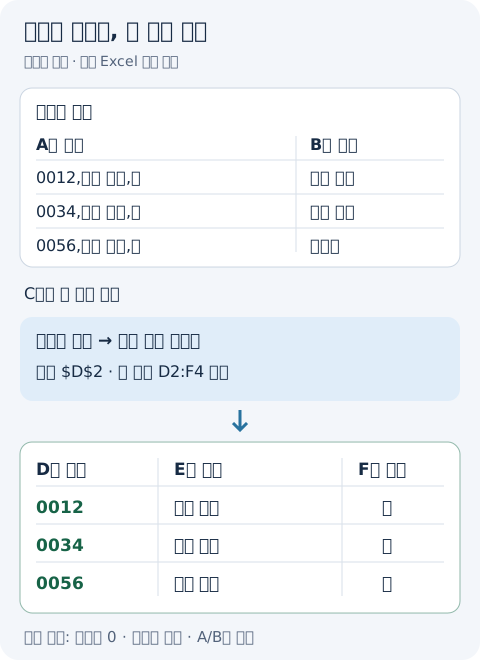
대상은 결과의 시작 셀입니다. 이 예제에서 D2를 지정하면 세 항목이 D:F열에 들어갑니다. 시작 셀 하나만 비어 있는 것으로는 부족하며, 결과가 차지할 모든 행과 열이 비어 있어야 합니다. 기존 값이 있는 범위로 출력하면 덮어쓸 수 있습니다.
4. 텍스트 나누기 실행
- 원본을 다른 시트나 파일에 복사해 보관합니다. 위 예제에서는 머리글과 옆 메모를 제외한 A2:A4 한 열만 선택합니다.
- [데이터 → 텍스트 나누기]를 엽니다. 마법사에서 ‘구분 기호로 분리됨’을 선택하고 다음으로 이동합니다.
- 구분 기호에서 쉼표만 체크하고 나머지는 해제합니다. 미리보기에 코드·강좌·요일 세 열이 보이는지 확인한 뒤 다음으로 이동합니다.
- 마지막 단계의 미리보기에서 첫 번째 코드 열을 클릭하고 ‘열 데이터 서식’을 텍스트로 선택합니다. 다른 식별번호 열도 있다면 그 열을 각각 클릭해 지정합니다.
- ‘대상’ 입력란의 기존 주소를 확인하고 $D$2로 바꾸거나 시트의 D2를 선택합니다. 출력 범위 D2:F4가 비어 있는지 다시 확인하고 마침을 누릅니다.
- 아래 예상 결과와 비교합니다. 기존 데이터를 바꾼다는 경고가 나오면 그대로 승인하지 말고 취소해 출력 위치와 빈 범위를 다시 확인하세요.
메뉴의 기본 절차는 Microsoft 텍스트 나누기 안내, 열별 형식과 대상 선택은 Microsoft의 텍스트 분리 설명에 근거합니다.
코드는 분리 전에 텍스트로 지정
코드를 일반 숫자로 처리하면 0012가 12로 바뀔 수 있습니다. 이미 없어져 버린 0이나 긴 식별번호의 손실된 자릿수는 나중에 셀 형식만 텍스트로 바꿔도 돌아오지 않습니다. 원래 문자열이 남아 있는 자료에서 다시 분리하세요.
5. 결과 확인과 다시 나누기
| D열 코드 | E열 강좌 | F열 요일 |
|---|---|---|
| 0012 | 사진 기초 | 월 |
| 0034 | 영상 편집 | 수 |
| 0056 | 사진 심화 | 금 |
- D열: 코드의 앞자리 0이 남아 있고 텍스트로 처리됐는지 확인합니다.
- E·F열: 강좌명 내부 공백이 유지되고 각 강좌와 요일이 같은 행에 있는지 확인합니다.
- A·B열: 원본 문자열과 기존 메모가 처음 값 그대로 남아 있는지 비교합니다.
강좌와 요일이 오른쪽으로 밀렸다면 공백 등 불필요한 구분 기호를 함께 선택했는지 확인하세요. 잘못 출력했다면 즉시 Ctrl+Z로 되돌리고, 원본이 보존됐는지 확인한 뒤 기준을 다시 설정합니다. 실행 취소가 불가능하면 보관한 복사본에서 다시 시작하세요.
코드가 짧아졌다면 원본 A열의 문자열부터 확인하세요. 원본에 이미 12만 남아 있다면 이 기능은 원래 코드가 0012인지 판단할 수 없습니다. Microsoft 앞자리 0과 큰 숫자 보존 안내에서 텍스트 저장과 표시 형식의 차이를 확인할 수 있습니다.
6. 분리 후 필요한 작업
텍스트 나누기는 실행 시점의 내용을 분리합니다. 원본 수정에 따라 결과도 바뀌어야 하거나 행 방향 분리가 필요하다면 Microsoft 365·Excel 2024 등 지원 제품의 TEXTSPLIT 함수 안내를 참고하세요.
분리한 표에서 같은 기록을 정리할 때는 엑셀 중복값 제거에서 어떤 열을 기준으로 남길지 확인하세요. 모든 분리 작업에 중복 제거가 필요한 것은 아닙니다.
기기별 이용 경로와 무료 사용 범위는 Excel 프로그램 안내에서 확인할 수 있습니다.
7. 자주 묻는 질문
한 번에 여러 열을 선택해서 나눌 수 있나요?
+
이 마법사는 한 열을 선택해 나눕니다. 한 열 안에서 여러 행을 함께 선택할 수 있습니다. 원본 옆에 메모가 있다면 선택 범위에 포함하지 말고 빈 출력 위치를 별도로 지정하세요.
쉼표만 나누려는데 강좌명도 잘리는 이유는 무엇인가요?
+
공백을 함께 체크했는지 확인하세요. 0012,사진 기초,월은 쉼표만 선택해야 세 열이 됩니다. 미리보기에서 예상 열 수를 확인한 뒤 진행하세요.
텍스트 나누기 후 사라진 앞자리 0을 복구할 수 있나요?
+
셀 형식을 텍스트로 바꾸는 것만으로 이미 없어진 0을 복구하지는 못합니다. 원본 문자열이 남아 있다면 그 자료에서 다시 시작하고, 마법사 마지막 단계에서 코드 열을 텍스트로 지정하세요.
옆 열을 덮어쓰지 않으려면 어떻게 하나요?
+
마지막 단계의 대상을 빈 시작 셀로 바꾸세요. 시작 셀뿐 아니라 결과가 차지할 전체 범위가 비어 있어야 합니다. 예제는 D2를 지정하고 D2:F4의 세 열·세 행을 비워 둡니다.
8. 참고 자료
관련 가이드
함께 보면 좋은