한줄 요약
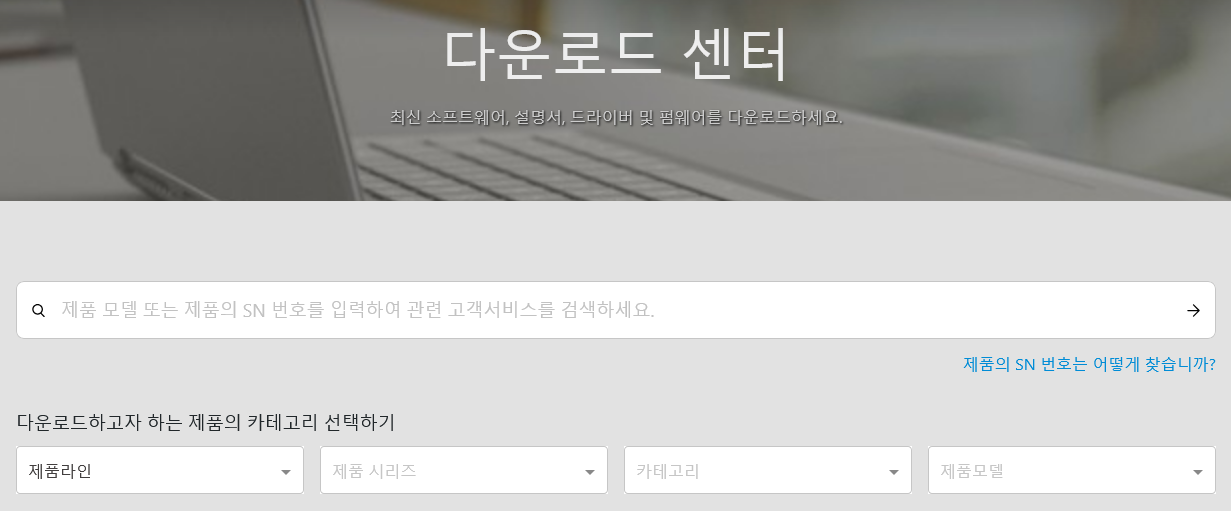
GIGABYTE 다운로드 센터 검색창에 모델명(예: B650M K)을 입력하면 가장 빠릅니다. 드라이버는 칩셋 → LAN → 오디오 → WiFi 순서로 설치하세요.
포맷 후 윈도우를 새로 설치하면 LAN·오디오·칩셋 드라이버를 다시 받아야 합니다. 구글이나 네이버에서 검색하면 비공식 사이트가 함께 뜨는 경우가 있어 어디서 받아야 할지 헷갈리기 쉽습니다.
GIGABYTE는 공식 다운로드 센터에서 모델별로 드라이버를 제공합니다. 검색창에 모델명만 입력하면 바로 찾을 수 있어 생각보다 간단합니다.
1. 기본 정보
- 다운로드 위치
- GIGABYTE 다운로드 센터
- 비용
- 무료
- 지원 OS
- Windows 11 / Windows 10 64-bit
- 설치 순서
- 칩셋 → LAN → 오디오 → WiFi
2. 드라이버 다운로드 단계
-
1. 다운로드 센터 접속
GIGABYTE 다운로드 센터에 접속합니다.
-
2. 검색창에 모델명 입력
상단 검색창에 본인 보드 모델명을 입력합니다. 예: B650M K, B850M GAMING X WIFI6E 등.
-
3. 검색 결과에서 보드 선택
검색 결과 목록에서 본인 보드를 선택합니다. Rev가 있는 보드(예: Rev. 1.0 / Rev. 1.1)는 PCB 우측 하단 또는 박스 스티커에서 Rev 번호를 확인 후 일치하는 항목을 선택하세요.
-
4. Driver 탭에서 다운로드
제품 지원 페이지의 Driver 탭을 클릭합니다. OS(Windows 11 또는 Windows 10)에 맞는 드라이버 파일을 내려받습니다.
3. 드라이버 설치 순서
드라이버는 반드시 칩셋 드라이버를 가장 먼저 설치해야 합니다. AMD 보드는 AMD Chipset Software, Intel 보드는 Intel Chipset Software를 먼저 설치해야 LAN·오디오 등 나머지 드라이버가 올바르게 인식됩니다.
- 칩셋 드라이버 설치 (AMD 또는 Intel Chipset Software)
- LAN 드라이버 설치
- 오디오 드라이버 설치
- WiFi·Bluetooth 드라이버 설치 (WiFi 탑재 모델만)
- 설치 완료 후 재부팅
4. 자주 묻는 질문
내 보드 모델명을 모를 때는 어떻게 하나요?
+
CPU-Z를 설치해 실행한 후 Mainboard 탭을 확인하면 현재 장착된 메인보드 모델명이 표시됩니다. 무료로 사용할 수 있습니다.
Rev 번호를 모르면 어떻게 하나요?
+
보드 PCB 우측 하단에 'Rev. 1.0', 'Rev. 1.1' 형식으로 인쇄되어 있습니다. 제품 박스 측면 스티커에서도 확인할 수 있습니다.
드라이버 설치 후 재부팅을 꼭 해야 하나요?
+
네, 칩셋·오디오 드라이버는 설치 후 재부팅해야 정상 적용됩니다. 모든 드라이버를 설치한 뒤 한 번에 재부팅해도 됩니다.
5. 참고 자료
관련 가이드
함께 보면 좋은