먼저 확인
Windows 데스크톱 Word에서 가로로 배치할 내용을 선택한 뒤 [레이아웃 → 페이지 설정 대화상자]를 여세요. 방향은 가로, 적용 대상은 선택한 텍스트로 지정합니다. 적용 후 앞쪽·선택 구간·뒤쪽 방향을 확인하세요. 선택한 분량에 따라 가로 페이지가 여러 장이 될 수 있습니다.
적용 기준
- 환경
- Windows 데스크톱 Word
- 바꿀 대상
- 가로로 배치할 내용 선택
- 핵심 설정
- 가로 + 선택한 텍스트
- 완료 확인
- 앞뒤 세로 · 가운데 가로
1. 방향 변경 순서
-
1. 내용 선택
문서 사본에서 가로로 배치할 내용의 처음부터 끝까지 선택합니다.
-
2. 페이지 설정
레이아웃 탭의 페이지 설정 대화상자를 열고 가로 방향을 선택합니다.
-
3. 적용 범위와 결과 확인
적용 대상을 선택한 텍스트로 지정한 뒤 앞뒤 페이지의 방향을 확인합니다.
2. 선택한 내용에 적용
넓은 표나 긴 문장이 있는 부분만 가로 용지로 배치할 때의 절차입니다. 먼저 사본을 저장하세요. Windows 데스크톱 Word 기준이며 웹·Mac·모바일의 메뉴를 같은 것으로 보지는 마세요.
- 가로로 배치할 부분의 내용을 처음부터 끝까지 선택합니다. 페이지 번호만 지정하는 작업이 아니라 실제 내용을 선택하는 작업입니다.
- [레이아웃] 탭에서 [페이지 설정] 그룹 오른쪽 아래의 작은 대화상자 표시 단추를 누릅니다.
- 페이지 설정 창의 [여백] 탭에서 용지 방향을 [가로]로 고릅니다.
- 창 아래 [적용 대상]에서 [선택한 텍스트(Selected text)]를 선택한 뒤 [확인]을 누릅니다. 번역 메뉴명은 버전에 따라 다를 수 있습니다.
방향만 고르지 말고 적용 대상까지 확인하세요. Microsoft의 부분 방향 변경 안내에서도 이 경로를 제공합니다. 설정을 반영하려고 실제 인쇄할 필요는 없습니다.
3. 적용 대상 구분
| 적용 대상 | 선택할 상황 |
|---|---|
| 선택한 텍스트 | 지금 선택한 내용만 가로로 배치할 때 |
| 이 구역 | 이미 구역으로 나눈 문서에서 해당 구역의 방향을 바꿀 때 |
| 현재 위치 다음부터 | 커서 뒤쪽부터 방향을 바꾸려는 경우. 중간 한 부분만 바꿀 목적이라면 종료 지점도 따로 고려 |
선택한 텍스트 항목이 보이지 않으면 창을 취소하고 본문 내용이 선택되어 있는지 확인하세요. 커서만 놓은 상태와 내용을 선택한 상태는 다릅니다. 기존 구역을 바꿀 때는 원하는 구역에 커서가 있는지도 확인합니다.
4. 앞뒤까지 바뀌었을 때
의도한 부분보다 넓게 바뀌었다면 바로 Ctrl+Z로 되돌린 뒤 선택 범위와 적용 대상을 점검하세요. 문서 전체 또는 현재 위치 다음부터로 적용하지 않았는지 확인합니다. 구역이 이미 있는 문서는 [홈]의 ¶ 표시/숨기기로 경계를 확인할 수 있습니다.
구역을 직접 나누는 대안
- 가로로 만들 내용의 시작 위치에 커서를 놓고 [레이아웃 → 나누기 → 구역 나누기: 다음 페이지]를 넣습니다. 단순 페이지 나누기와 구분하세요.
- 그 내용이 끝나고 세로로 돌아갈 위치에도 같은 구역 나누기를 넣습니다.
- 가운데 구역에 커서를 놓고 페이지 설정에서 [가로], 적용 대상 [이 구역]을 선택합니다. 앞뒤 구역이 세로인지 확인합니다.
구역은 서로 다른 페이지 서식을 적용하는 경계입니다. Microsoft의 구역 나누기 안내는 서식을 바꾸는 시작점과 다시 바꿀 지점에 경계를 두도록 설명합니다. 기존 경계를 먼저 확인하고 필요한 곳에만 추가하세요. 머리글·페이지 번호를 복구하는 상세 절차는 이 글의 범위 밖입니다.
5. 앞·가운데·뒤 확인
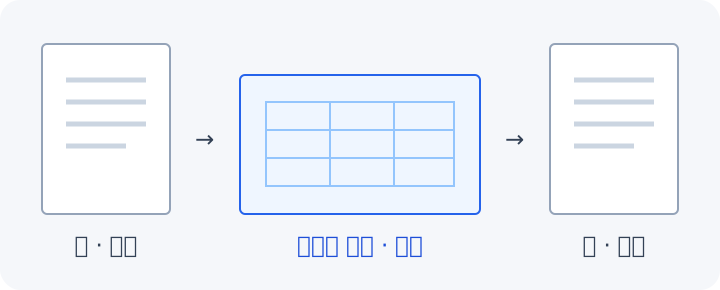
[파일 → 인쇄]의 미리보기에서 가로 구간의 앞뒤까지 넘겨 보세요. 가운데만 가로인지, 표의 오른쪽이 잘리지 않았는지, 뒤쪽 본문이 다시 세로인지 확인한 다음 저장합니다. 인쇄 버튼을 누를 필요는 없습니다.
한 페이지라는 분량은 고정되지 않음
Word는 내용과 서식에 따라 페이지를 다시 배치합니다. 선택 분량이 많거나 나중에 내용이 늘면 가로 구간이 여러 장이 될 수 있습니다. 방향을 바꿨다는 이유만으로 표와 본문이 반드시 한 장에 들어가지는 않습니다.
Word의 이용 환경과 제품 선택은 마이크로소프트 워드 안내에서 확인하세요. 이 작업은 문서 일부의 용지 방향 변경이며 글자나 PDF 페이지를 회전하는 작업과는 다릅니다.
6. 자주 묻는 질문
레이아웃에서 가로만 누르면 한 페이지만 바뀌나요?
+
가로 방향만 고르면 적용 범위가 원하는 부분과 다를 수 있습니다. 내용을 선택한 뒤 페이지 설정 대화상자에서 적용 대상을 선택한 텍스트로 지정하세요.
한 페이지만 바꾸려 했는데 두 장이 가로가 됐어요.
+
방향은 선택한 내용이 배치되는 구간에 적용됩니다. 내용의 분량과 서식에 따라 여러 페이지가 될 수 있으므로 선택 범위와 미리보기의 페이지 배치를 함께 확인하세요.
앞뒤는 세로로 유지하려면 무엇을 확인하나요?
+
적용 대상과 구역의 시작·끝을 확인하세요. 구역을 직접 나눈다면 가로 구간의 앞뒤에 경계를 두고 가운데 구역만 가로로 바꿉니다. 적용 후 앞·가운데·뒤를 미리보기에서 대조하세요.
7. 참고 자료
함께 보면 좋은