한줄 요약
OCR 언어를 준비하고 Make PDFs searchable using OCR를 켠 뒤, 원본과 다른 이름으로 PDF를 저장하세요. 저장한 PDF를 뷰어에서 열어 영어 코드와 한글 문구를 각각 검색·복사하고 페이지도 대조합니다. 화면에 글자가 보여도 텍스트가 제대로 읽힌다는 뜻은 아니며, 이미 텍스트가 있는 페이지는 기본적으로 다시 OCR하지 않습니다.

1. 기본 정보
- 입력
- 이미지·스캔 PDF의 복사본
- 출력
- 검색 가능한 PDF
- 핵심 설정
- 문서 언어 + OCR 저장 옵션
- 완료 확인
- 검색·복사·페이지 대조
2. OCR 저장·확인 순서
-
1. 복사본 가져오기
NAPS2로 작은 이미지 문서나 스캔 PDF의 복사본을 가져옵니다. 페이지 수·순서를 확인하고 원본은 따로 보관합니다.
-
2. 언어와 저장 옵션 선택
OCR에서 문서 언어를 내려받고 Make PDFs searchable using OCR를 켭니다. 한글과 영어가 섞여 있으면 두 언어를 준비해 Multiple Languages에서 함께 선택합니다.
-
3. 새 PDF로 저장
페이지를 정리한 뒤 원본과 다른 이름으로 PDF를 저장합니다. OCR 처리가 끝날 때까지 기다리고 실제 결과 파일을 확인합니다.
-
4. 검색·복사 대조
PDF 뷰어에서 저장한 파일을 열고 문서에 보이는 짧은 영어 코드와 한글 문구를 각각 검색합니다. 글자를 선택해 메모장에 붙여 넣고 원문과 비교합니다.
-
5. 페이지와 기존 텍스트 확인
페이지 수·순서·잘림을 대조합니다. 기존 텍스트가 있는 페이지는 기본 OCR 대상에서 제외되므로 다시 가져오기만으로 잘못된 텍스트가 수정됐다고 판단하지 않습니다.
3. 입력 준비
이 페이지는 NAPS2를 선택한 뒤 이미지 문서를 검색 가능한 PDF로 저장하고 결과를 확인하는 순서입니다. 앱 선택·지원 기기·공식 배포는 NAPS2 프로그램 페이지에서 확인하세요. 실제 스캐너가 없어도 기존 이미지나 PDF를 가져와 작업할 수 있습니다.
원본을 따로 보관하고 작은 복사본으로 시작합니다. 가져온 뒤 전체 페이지 수와 첫·마지막 페이지, 순서와 잘림을 확인하세요. 암호 때문에 열리지 않는 문서는 정당한 열람 권한과 암호가 필요한 별도 문제입니다.
아래 예제를 직접 대조하려면 자체 2쪽 예제 ZIP을 사용하세요. 직접 만든 이미지 2장과 OCR 전후 PDF, 다시 가져온 PDF 및 결과 안내가 들어 있습니다. 실행 파일이나 개인 자료는 포함하지 않습니다.
4. 언어 설정
도구 모음의 OCR을 엽니다. Mac의 공식 안내는 Tools → OCR입니다. 처음에는 필요한 언어를 고르고 Download로 준비합니다. OCR Setup에서 Make PDFs searchable using OCR가 체크돼 있는지와 OCR language가 문서 언어에 맞는지 확인하세요.
한글과 영어가 함께 있는 문서는 두 언어를 내려받은 뒤 Multiple Languages에서 함께 선택할 수 있습니다. 이 선택은 언어가 두 개 이상 준비됐을 때 나타납니다. 한국어 문서에 영어만 선택한 상태와 구분하세요.
공식 OCR 설정 도움말은 Fast와 Best 모드를 안내합니다. Best가 더 나은 결과를 줄 수 있지만 느려질 수 있고, 언어·모드 변경만으로 모든 글자가 정확해지는 것은 아닙니다. 흐리거나 기울어진 원본은 결과와 함께 확인합니다.
5. 저장과 확인
페이지 편집을 마친 뒤 PDF로 저장합니다. 원본을 덮어쓰지 말고 결과를 알아볼 수 있는 새 이름으로 지정하세요. 공식 기본 동작은 PDF 저장 중 OCR을 실행하는 것입니다. Automatically run OCR after scanning을 켜면 미리 인식할 수 있지만, 이후 페이지를 편집하면 저장할 때 다시 인식해야 합니다.
- 저장한 PDF를 뷰어에서 열고, 화면에 있는 고유한 영어 코드·숫자와 짧은 한글 문구를 각각 찾기 기능으로 검색합니다.
- 해당 줄을 선택해 복사한 다음 메모장 같은 텍스트 편집기에 붙여 넣습니다. 글자·숫자·순서가 원문과 같은지 확인하세요. 띄어쓰기 차이와 글자 자체가 깨진 경우를 구분합니다.
- 전체 페이지 수, 첫·마지막 페이지와 순서·잘림을 원본과 대조합니다. 파일이 만들어졌거나 글자가 눈에 보인다는 이유만으로 확인을 끝내지 않습니다.
NAPS2의 화면 기능은 OCR 결과를 TXT로 바로 저장하는 방식이 아닙니다. 공식 안내는 PDF를 저장한 뒤 PDF 뷰어에서 텍스트를 복사하는 방법입니다. 글자를 고치는 작업이 목적이라면 PDF 본문 글자 수정 안내로 이동하세요.
6. 자체 예제 결과
Windows x64 포터블 NAPS2 8.4.1의 공식 CLI로 합성 이미지 2장을 PDF로 만들고 한국어·영어 OCR을 적용했습니다. 공식 배포의 SHA-256을 검증했고, 실제 스캐너나 NAPS2 화면 조작·다른 OS를 시험한 결과는 아닙니다. 화면 설정 순서는 공식 도움말, 아래 관측은 직접 실행한 PDF 결과에 근거합니다.
| 파일 | 페이지·영어 코드 | 한글 문구 |
|---|---|---|
| OCR 전 | 2쪽 · 추출 텍스트 없음 | 추출 텍스트 없음 |
| 한국어+영어 OCR 후 | 2쪽 · MOA-1247 / MOA-2247 읽힘 | 문서 검색 테스트와 불일치 |
| OCR PDF 재가져오기 후 | 2쪽 · 기존 영어 코드 유지 | 기존 불일치 그대로 유지 |
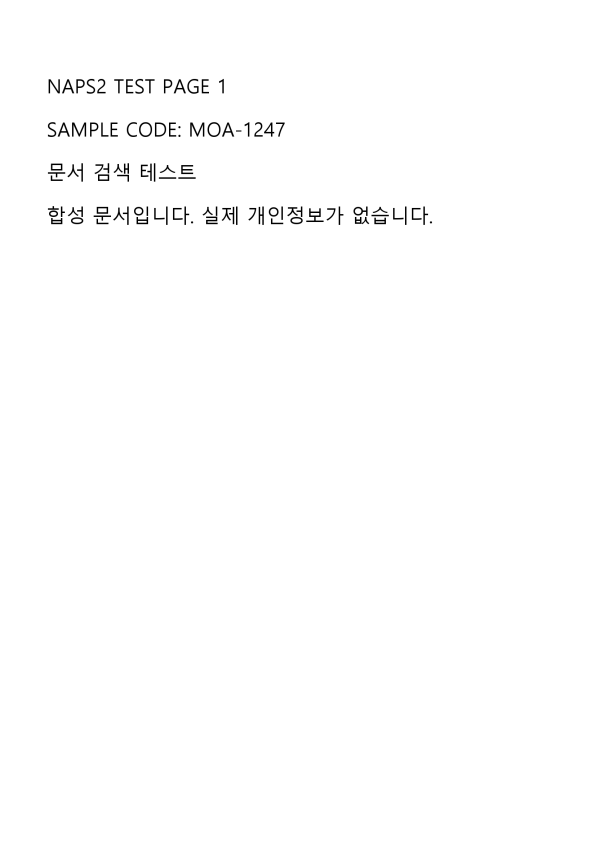
pypdf와 PDFium 두 텍스트 추출 엔진 모두 영어 코드는 읽었지만 한글 문구는 원문과 달랐습니다. 실행 중 글꼴 테이블 경고도 있었으나, 이것만으로 오류의 원인을 확정하지 않습니다. 이 환경·예제의 관측이며 모든 한글 문서에서 같은 문제가 난다는 뜻은 아닙니다.
예제의 OCR 전후와 재가져오기 결과는 각각 2쪽이었고, PDFium으로 같은 조건에서 렌더링한 두 페이지의 픽셀 지문도 같았습니다. 원본 PNG 2장의 SHA-256은 실행 전후 보존됐습니다. 이 예제의 확인을 모든 문서의 무손실 보장으로 확대하지 마세요. 실제 PDF 뷰어의 검색·복사는 자신의 결과에서 앞의 순서로 확인해야 합니다.
7. 기존 텍스트
공식 동작은 가져온 PDF의 페이지에 텍스트가 있으면 그대로 두고, 텍스트가 없는 페이지에 OCR을 적용하는 것입니다. 일부 페이지만 텍스트가 있는 PDF도 페이지별로 구분됩니다. 자체 예제를 다시 가져왔을 때도 두 추출 엔진에서 기존 텍스트가 그대로 남았습니다.
재가져오기가 기존 OCR 오류를 고쳐 주지는 않습니다
글자가 깨져 읽히는 OCR PDF를 다시 가져와 저장하는 것만으로 새 인식이 이뤄졌다고 판단하지 마세요. 중요한 원본을 보존한 상태에서 텍스트가 없는 원본 이미지·스캔 사본과 비교하고, 새 결과가 실제로 달라졌는지 확인합니다.
8. 불일치 확인
- 검색·선택이 전혀 안 되면 저장한 결과 파일이 맞는지, OCR 저장 옵션과 문서 언어가 선택됐는지부터 확인합니다. OCR 전 파일을 다시 열고 있지 않은지도 대조하세요.
- 영어는 읽히는데 한글이 깨지면 한글도 따로 검색·복사합니다. 다른 PDF 뷰어에서도 같은지 작은 사본으로 비교하면 특정 뷰어의 해석 문제와 결과 파일의 문제를 구분하는 데 도움이 됩니다.
- 원본의 글자가 흐리거나 잘렸다면 인식 모드 변경 전에 입력 페이지부터 확인합니다. 설정을 바꿨으면 새 이름으로 저장해 이전 결과와 비교하세요.
- 경고가 있어도 파일이 저장될 수 있습니다. 반대로 종료나 저장 완료 표시만으로 텍스트의 정확성을 확정할 수 없습니다. 오류 메시지와 실제 파일을 함께 확인합니다.
9. 다른 경로
앱 없이 한 번 처리하려면 모아모앙 PDF OCR 도구도 선택지입니다. 확인 시점 기준 최대 30MB·30페이지이며 한국어·영어 등 문서 언어를 고르고 검색 가능한 PDF 또는 TXT를 만듭니다. 파일 변환은 브라우저에서 처리하지만 첫 OCR 엔진·언어 데이터 다운로드에는 외부 통신이 필요합니다. 브라우저 메모리·처리 시간과 인식 결과를 확인하세요. 이 가이드에서 해당 도구로 파일 변환을 시험한 것은 아닙니다.
이미 텍스트가 정상적으로 들어 있는 PDF에서 TXT만 필요하면 PDF 텍스트 추출 도구로 이동할 수 있습니다. 이 도구는 이미지 페이지를 OCR하는 기능이 아닙니다. 반복적인 스캔·페이지 정리와 로컬 앱 저장을 이어가려면 NAPS2 선택 페이지로 돌아가세요.
10. 자주 묻는 질문
OCR을 켜면 원본 이미지의 글자가 바뀌나요?
+
이 과업의 결과는 검색 가능한 텍스트가 들어 있는 PDF입니다. 원문 글자를 수정하는 기능과 구분하세요. 보이는 페이지와 추출 텍스트를 함께 확인해야 합니다.
한글과 영어를 같이 인식할 수 있나요?
+
두 언어를 내려받으면 Multiple Languages에서 함께 선택할 수 있습니다. 언어 선택이 정확한 인식을 보장하지는 않으며 한글과 영어 결과를 각각 대조해야 합니다.
저장한 PDF가 보이면 OCR도 성공한 건가요?
+
이미지가 정상적으로 보여도 텍스트는 없거나 깨질 수 있습니다. 자신의 PDF 뷰어에서 짧은 영어 코드와 한글 문구를 검색·복사하고 원문과 비교하세요.
기존 OCR PDF를 다시 가져오면 다시 인식하나요?
+
기본 동작은 이미 텍스트가 있는 페이지를 그대로 두는 것입니다. 자체 예제의 재가져오기에서도 기존 한글 불일치가 유지됐습니다. 재저장만으로 오류가 수정됐다고 판단하지 마세요.
NAPS2에서 OCR 결과를 TXT로 바로 저장하나요?
+
화면 기능의 공식 안내는 PDF 저장 후 뷰어에서 텍스트를 복사하는 방법입니다. 이미 텍스트가 있는 PDF의 TXT 추출과 이미지 페이지 OCR은 서로 다른 작업입니다.
11. 참고 자료
관련 가이드
함께 보면 좋은